
Jak zapisywać i ponownie wykorzystywać projekty timerów za pomocą szablonów
Ostatnia aktualizacja
Szablon to zapisany projekt timera: rozmiar, styl, kolory, tło, odstępy, etykiety, język i czcionki. Twórz każdy nowy timer na podstawie szablonu – wystarczy, że ustawisz datę.
Utwórz szablon
- Otwórz Narzędzia i wybierz Szablony.
- Kliknij Utwórz nowy.
- Zaprojektuj to w Projekt graficzny i Tekst i etykiety, tak jak w przypadku timera. Szablony nie zawierają dat, linków ani ustawień Apple Mail, bo to wszystko dotyczy poszczególnych timerów.
- Kliknij Zapisz.
Utwórz licznik czasu na podstawie szablonu
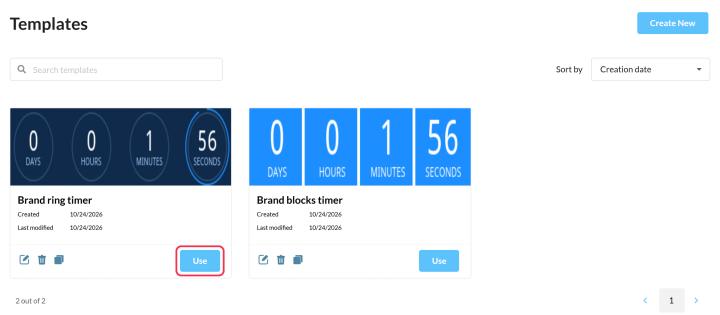
- Na stronie „Szablony” kliknij Zastosowanie w szablonie albo
- Kliknij Utwórz nowy na stronie „Timer” i wybierz szablon znajdujący się pod Wybierz szablon.
Następnie ustaw datę i wszelkie inne szczegóły dotyczące tej kampanii.
Warto wiedzieć
- Szablony kopiują projekt tylko raz. Późniejsza edycja szablonu nie wpływa na liczniki czasu, które już z niego utworzono.
- A może wolisz dokładną kopię tego timera? Kliknij Duplikat na liście timerów. Otrzymujesz kopię z każdym ustawieniem, łącznie z datą.
- Podkonta w Przedsiębiorstwach zobacz a Korporacyjne zakładka z szablonami z konta głównego oraz Stworzone przez ciebie zakładka. Niektórzy użytkownicy podkont muszą uruchamiać każdy licznik czasu na podstawie szablonu, co pozwala wszystkim zachować spójność wizerunku marki.
Jeśli chcesz dowiedzieć się więcej o licznikach odliczających w e-mailach, zajrzyj do naszego Strona z licznikiem odliczającym czas do wysłania e-maila.
Zobacz też
- Jak stworzyć Licznik odliczający i dodać go do e-maila
- Opcje dostosowywania licznika odliczającego
- Co się stanie, jeśli zarchiwizuję widżet?
Czy ten artykuł był pomocny?
Dziękujemy za opinię!