
Come salvare e riutilizzare i progetti dei timer con i modelli
Ultimo aggiornamento
Un modello è un progetto di timer salvato: dimensioni, stile, colori, sfondo, margini, etichette, lingua e caratteri. Crea ogni nuovo timer partendo da un modello e dovrai solo impostare la data.
Crea un modello
- Nella barra laterale, sotto Libreria, clicca su Modelli.
- Clicca Crea nuovo.
- Inseriscilo nel progetto Design Visivo e Testo ed Etichette, proprio come un timer. I modelli non contengono date, link o impostazioni di Apple Mail, perché queste informazioni appartengono a ciascun timer.
- Clicca Salva.
Crea un timer da un modello
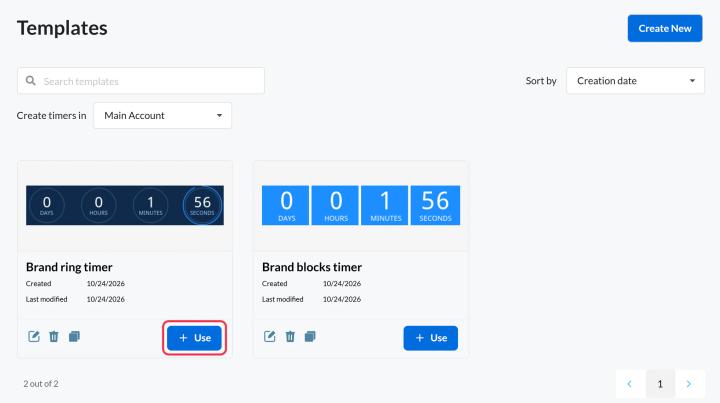
Nella pagina "Modelli", clicca su Usa sul modello. Se hai degli account secondari, scegli prima l'account in Crea timer in. Il nuovo timer si aprirà nell'editor. A questo punto imposta la data e qualsiasi altra impostazione specifica per quella campagna.
Buono a sapersi
- I modelli copiano il design una sola volta. Se modifichi un modello in un secondo momento, i timer già creati a partire da esso non cambiano.
- Preferisci invece una copia esatta di un timer? Scegli Duplica dal menu del timer ... nell'elenco dei timer. Otterrai una copia con tutte le impostazioni, compresa la data.
- Sottoconti aziendali vedi a Azienda scheda con i modelli dell'account principale e un Creato da te scheda. Alcuni utenti dei sottoconti devono avviare ogni timer partendo da un modello, così tutti mantengono lo stesso stile.
Per saperne di più sui timer per il conto alla rovescia via e-mail, dai un’occhiata alla nostra pagina dedicata ai timer per il conto alla rovescia via e-mail.
Correlati
- Come creare un timer per il conto alla rovescia e aggiungerlo alla tua email
- Opzioni di personalizzazione del timer per il conto alla rovescia
- Cosa succede se archivia un widget?
Questo articolo ti è stato utile?
Grazie per il tuo commento!