
Come scegliere cosa visualizzare allo scadere del timer
Ultimo aggiornamento
Quando il timer per il conto alla rovescia arriva a zero, Sendtric può continuare a mostrare gli zeri, sostituire il timer con un’immagine o un testo a tua scelta, oppure nasconderlo del tutto. Scegli l’opzione più adatta per chi apre l’email dopo la scadenza.
Imposta l'opzione "Scadenza"
- Apri il timer ed espandi Design Visivo.
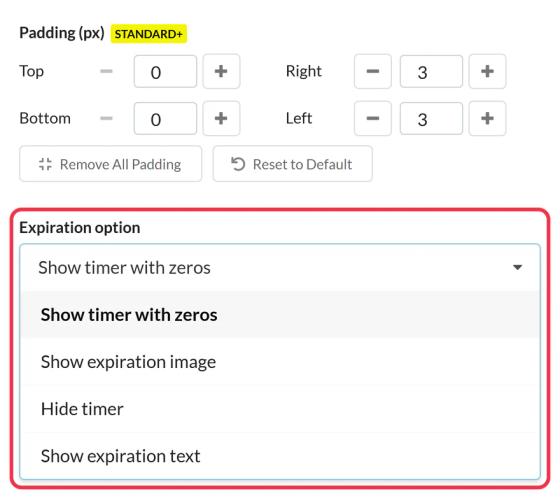
- Sotto Opzione di scadenza, scegli una delle seguenti opzioni:
- Mostra il timer con gli zeri: l'impostazione predefinita.
- Nascondi il timer: non viene visualizzato nulla una volta scaduto il timer (Micro e versioni successive).
- Mostra l'immagine di scadenza: carica un'immagine del tipo "Questa offerta è scaduta, ma resta sintonizzato" (piano Standard e superiori).
- Mostra il testo relativo alla scadenza: digita fino a 100 caratteri, visualizzati con il carattere delle tue etichette (versione Standard e superiori).
- Controlla il Anteprima della scadenza, poi clicca su Salva.
Se scegli Mostra l'immagine di scadenza Ma non caricarne una: il timer continua a mostrare solo zeri finché non aggiungi un'immagine.
Quale scegliere
- Mostra il timer con gli zeri: l'opzione più scelta. Mostra comunque chiaramente che il timer è scaduto, senza bisogno di configurare nulla in più.
- Una vendita o un'offerta: un'immagine o un testo che indirizza le persone verso ciò che viene dopo, come il tuo negozio o l'iscrizione alla newsletter.
- Un lancio o un evento: un testo tipo "Siamo in diretta!" o un'immagine con il messaggio "Acquista ora".
- Nascondi se il timer finisse per creare solo confusione, ad esempio in un’e-mail che per il resto è comunque utile.
Invia anche chi clicca all’ultimo momento a una pagina utile. Con i link dinamici, il pulsante del timer rimanda a una pagina prima della scadenza e a un’altra dopo. Vedi Come rendere cliccabile un timer con i link dinamici.
Timer con conteggio progressivo
Per un timer a conteggio progressivo, questa impostazione si chiama Opzione pre-avvio e decide quali programmi andranno in onda prima della data di inizio. Vedi Come creare un timer che conta in avanti.
Per saperne di più sui timer per il conto alla rovescia via e-mail, dai un'occhiata al nostro Pagina del timer per il conto alla rovescia via e-mail.
Correlati
- Come creare un timer per il conto alla rovescia e aggiungerlo alla tua email
- Opzioni di personalizzazione del timer per il conto alla rovescia
- Perché il mio timer per il conto alla rovescia si ripete dopo 60 secondi?
Questo articolo ti è stato utile?
Grazie per il tuo commento!