
Come creare un'immagine personalizzata
Ultimo aggiornamento
La personalizzazione delle immagini inserisce nell'immagine testi specifici per ogni iscritto, come il nome, la città o un codice sconto, quando l'e-mail viene aperta. Tu crei un'unica immagine e ogni iscritto vede la propria versione.
Passo 1: Crealo e scegli uno sfondo
- Nella dashboard, apri Strumenti e scegli Personalizzazione delle immagini.
- Clicca Crea nuovo.
- Scegli un punto di partenza:
- Scegli dalla libreria: usa una tua immagine (la tela si adatta alle sue dimensioni).
- Una solida esperienza: un'immagine a colori, con dimensioni in pixel (impostazione predefinita 600 × 400).
- Sfondo trasparente: senza sfondo (Power e versioni successive).
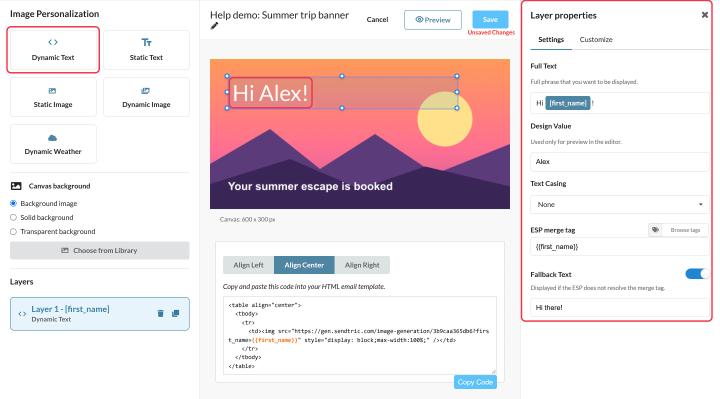
Passo 2: Aggiungi i livelli
Dalla barra laterale a sinistra:
- Testo dinamico: testo che contiene i dati dell'abbonato, ad esempio "Ciao [nome]!". Vedi Come usare i tag di unione e il testo di riserva nelle immagini personalizzate.
- Testo statico: testo uguale per tutti.
- Immagine statica: un logo o una foto del prodotto dalla tua Libreria multimediale (piano Standard e superiori).
- Immagine dinamica: un'immagine basata su regole, quindi una parte dell'immagine cambia in base a determinate regole.
- Meteo dinamico: una previsione in tempo reale (una per immagine).
Usa il Livelli Elenco per riorganizzare i livelli (quello in cima viene disegnato per primo), duplicarli o eliminarli. Il numero di livelli di testo dinamico che puoi aggiungere dipende dal tuo piano: 1 con il piano Free, 2 con il piano Micro, 4 con il piano Standard e 20 con il piano Power e superiori.
Passo 3: Modifica lo stile di ogni livello
Seleziona un livello, poi usa Personalizza a destra:
- Carattere, Dimensione carattere, Colore del carattere e Allineamento. I font che hai caricato compaiono sotto I tuoi caratteri su Enterprise.
- Posizione e dimensioni: trascina il livello sulla tela oppure inserisci i valori di X, Y, larghezza e altezza.
- Aggiungi sfondo: un riquadro colorato dietro il testo, con gli angoli arrotondati se vuoi.
Il testo si adagia all'interno della casella, ma non si riduce per adattarsi alle dimensioni. Crea caselle di testo abbastanza alte da contenere il valore più lungo che potresti avere (un nome lungo o il nome di una città) e visualizza l'anteprima utilizzando quel valore come Valore del design.
Passaggio 4: Salva e aggiungilo alla tua email
- Clicca Anteprima per controllare il tuo progetto, poi Salva.
- Sotto l'editor, scegli un allineamento e clicca Copia il codice.
- Incollalo in un blocco HTML nella tua email. Ogni variabile compare nel codice con il tag di unione della tua piattaforma, ad esempio
?first_name={{first_name}}. - Mandati un messaggio di prova.
Idee
- Itinerari di viaggio con le destinazioni e le date di ciascun viaggiatore.
- Un'e-mail di riepilogo dell'anno con le statistiche di ogni cliente. La nostra guida su creare un'e-mail "Wrapped" ci passa in mezzo.
- Livello di fedeltà e saldo punti sulla tessera socio.
Per saperne di più sulla personalizzazione delle immagini, dai un'occhiata alla nostra Pagina "Immagini personalizzate per le e-mail".
Correlati
- Come usare i tag di unione e il testo di riserva nelle immagini personalizzate
- Come creare un'immagine basata su regole
- Come inserire un widget all'interno di un altro
- Come caricare e riutilizzare le immagini con la Libreria multimediale
Questo articolo ti è stato utile?
Grazie per il tuo commento!