
Så här skapar du en personlig bild
Senast uppdaterad
Med e-postpersonalisering läggs prenumerantspecifik text, till exempel ett namn, en ort eller en rabattkod, in i en bild när e-postmeddelandet öppnas. Du utformar en bild och varje prenumerant ser sin egen version.
Steg 1: Skapa den och välj en bakgrund
- Öppna följande i dashboarden: Verktyg och välj Anpassning av bilder.
- Klicka Skapa nytt.
- Välj en utgångspunkt:
- Välj från biblioteket: använd din egen bild (duken anpassar sig efter dess storlek).
- Enhetlig bakgrund: en färg, angiven i pixlar (standard 600 × 400).
- Genomskinlig bakgrund: ingen bakgrund (Power och högre).
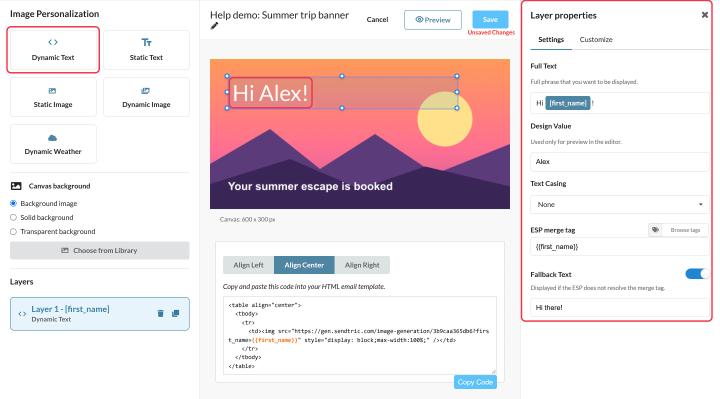
Steg 2: Lägg till lager
Från vänster sidomeny:
- Dynamisk text: text som innehåller abonnentuppgifter, till exempel ”Hej [förnamn]!”. Se Hur man använder sammanfogningsetiketter och reservtext i anpassade bilder.
- Statisk text: text som är densamma för alla.
- Statisk bild: en logotyp eller en produktbild från ditt mediebibliotek (Standard och högre).
- Dynamisk bild: en regelbaserad bild, vilket innebär att en del av bilden förändras enligt vissa regler.
- Dynamiskt Väder: en realtidsprognos (en per bild).
Använd Lager Använd listan för att ändra ordningen på lagren (det översta laget ritas överst), duplicera eller ta bort dem. Hur många dynamiska textlager du kan lägga till beror på vilket abonnemang du har: 1 i Free, 2 i Micro, 4 i Standard och 20 i Power och högre.
Steg 3: Formge varje lager
Välj ett lager och använd sedan Anpassa till höger:
- Teckensnitt, Teckenstorlek, Teckensnittsfärg och Inriktning. Dina uppladdade teckensnitt visas under Dina teckensnitt på Enterprise.
- Placering och storlek: dra lagret på arbetsytan, eller ange X, Y, bredd och höjd.
- Lägg till bakgrund: en färgad ruta bakom texten, med rundade hörn om du vill.
Texten anpassas till rutan men krymper inte för att passa in. Se till att textrutorna är tillräckligt höga för ditt längsta tänkbara värde (ett långt namn eller en ort) och förhandsgranska med det värdet som Designvärde.
Steg 4: Spara och lägg till det i din e-post
- Klicka Förhandsgranskning för att kontrollera din design, sedan Spara.
- Välj en justering under redigeraren och klicka på Kopiera koden.
- Klistra in den i ett HTML-block i ditt e-postmeddelande. Varje variabel visas i koden med din plattforms sammanfogningskod, till exempel
?first_name={{first_name}}. - Skicka ett test till dig själv.
Idéer
- Resplaner med varje resenärs resmål och datum.
- Ett e-postmeddelande med en årsöversikt och statistik för varje kund. Vår guide om Skapa ett ”Wrapped”-mejl går igenom det.
- Lojalitetsnivå och poängsaldo på ett medlemskort.
Om du vill veta mer om anpassade bilder, se vår Sidan ”Anpassade bilder för e-post”.
Relaterat
- Så här använder du sammanfogningsetiketter och reservtext i anpassade bilder
- Hur man skapar en regelbaserad bild
- Hur man placerar en widget inuti en annan
- Så här laddar du upp och återanvänder bilder med mediebiblioteket
Var den här artikeln till hjälp?
Tack för din feedback!