
Hur man väljer vad väljarna får se efter att de har röstat
Senast uppdaterad
När någon klickar på ett alternativ i din omröstning öppnas en ny flik i webbläsaren, rösten registreras och strax därefter omdirigeras personen till en av två sidor. Du väljer vilken av dem Inställningar för omröstningen under Landningssida efter omröstningen.
Alternativ 1: En värdbaserad tacksida
En enkel sida som drivs av Sendtric med din bild, rubrik och ditt meddelande. Finns i alla abonnemang.
- I Inställningar för omröstningen, ställ in Landningssida efter omröstningen till Tack för att ni var värdar.
- Öppna Tack-sidan flik.
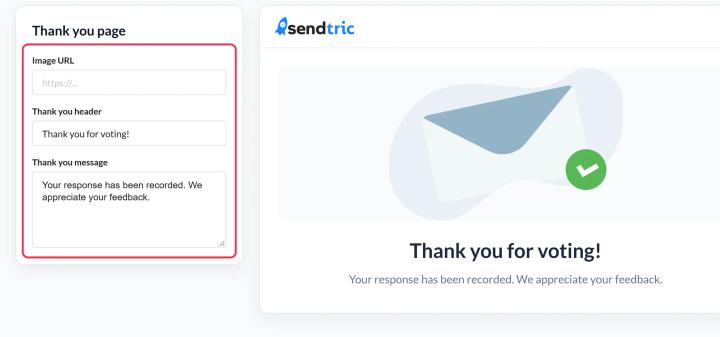
- Fyll i Tack-rubrik och Tackmeddelande. Lägg till en Bildens webbadress om du vill; lämna fältet tomt för att visa en standardbild. Förhandsvisningen uppdateras medan du skriver.
- Klicka Spara.
Om du lämnar texten oförändrad ser väljarna ”Tack för att du röstade!” och ”Ditt svar har registrerats. Vi uppskattar din återkoppling.”
Visa resultaten på tacksidan
I versionen Standard och högre aktiverar du Visa resultat på den inbäddade sidan i Inställningar för omröstningen. Väljarna får då se hur alla har röstat hittills, och deras eget val är markerat. Det är en trevlig belöning för att man deltar.
Alternativ 2: En egen sida för varje svar
I versionen Power och senare kan du koppla varje svar till en annan sida. Till exempel kan en röst på ”Jackor” öppna din jackkollektion, eller så kan ett betyg på 4 eller 5 stjärnor öppna din recensionssida, medan 1 till 3 stjärnor öppnar ett feedbackformulär.
- I Inställningar för omröstningen, ställ in Landningssida efter omröstningen till Anpassad URL.
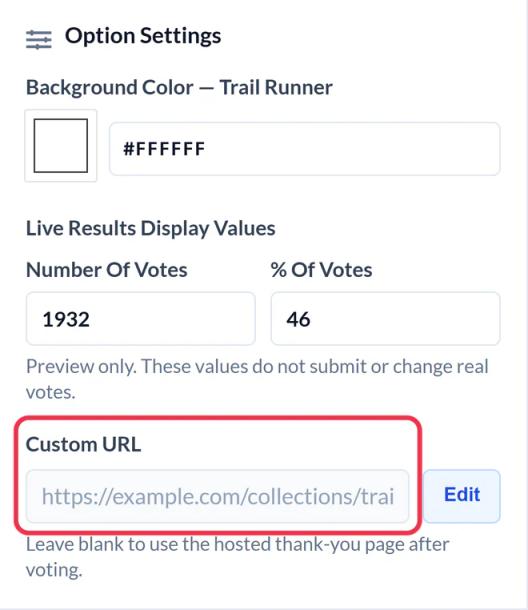
- Klicka på ett alternativ i Alternativ för omröstningen. I Inställningar för alternativ, under Anpassad URL, klicka på Redigera, ange den fullständiga adressen med början på
https://, klicka sedan på Klart. - Upprepa detta för varje alternativ. Du måste ange en URL för varje alternativ innan du kan kopiera omröstningskoden.
- Klicka Spara.
Lägg till UTM-parametrar i varje URL så att du kan se trafiken till omröstningen och vilket svar den härstammar från i dina analysverktyg.
Om en röst inte kan registreras
Om omröstningen har passerat sitt slutdatum får väljaren ett kort meddelande om att rösten inte kunde registreras, istället för din tacksida eller din webbadress.
Om du vill veta mer om e-postenkäter kan du läsa vår Sidan för e-postenkät-widgeten.
Relaterat
- Så här skapar du en omröstning via e-post och lägger till den i ditt e-postmeddelande
- Så här visar du omröstningsresultat och laddar ner rapporter
- Så här utformar du din omröstning: alternativ, nivåer och resultat i realtid
Var den här artikeln till hjälp?
Tack för din feedback!