
Як визначити, що побачать виборці після голосування
Останнє оновлення
Коли хтось натискає на варіант у вашому опитуванні, відкривається нова вкладка браузера, його голос фіксується, а через мить він перенаправляється на одну з двох сторінок. Ви обираєте, на яку саме Налаштування опитування під Початкова сторінка після голосування.
Варіант 1: Сторінка подяки, розміщена на хостингу
Проста сторінка, розміщена на сервері Sendtric, із вашим зображенням, заголовком та повідомленням. Доступна в рамках кожного тарифного плану.
- У Налаштування опитування, встановити Початкова сторінка після голосування до Подяка за організацію.
- Відкрийте Сторінка подяки вкладка.
- Заповніть Заголовок «Дякую» та Подяка. Додати URL зображення якщо хочете; залиште поле порожнім, щоб відобразити ілюстрацію за замовчуванням. Попередній перегляд оновлюється під час введення тексту.
- Натисніть Зберегти.
Якщо залишити текст без змін, виборці побачать: «Дякуємо за голосування!» та «Ваша відповідь зафіксована. Ми вдячні за ваш відгук».
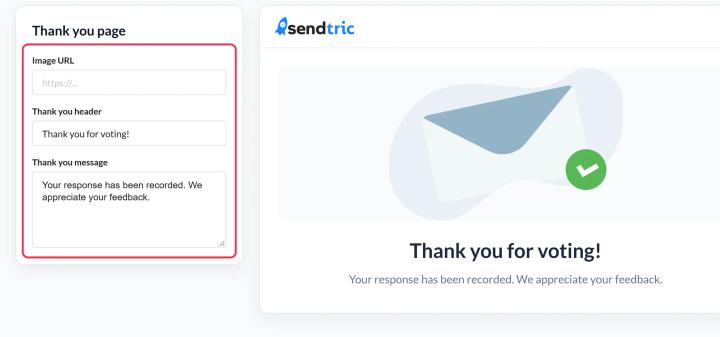
Відобразити результати на Сторінці подяки
У версіях «Standard» та вище увімкніть Показати результати на розміщеній сторінці в Налаштування опитування. Після цього виборці бачать, як проголосували інші, а їхній власний вибір виділено. Це приємна винагорода за участь.
Варіант 2: Окрема сторінка для кожної відповіді
На рівні «Power» і вище ви можете налаштувати, щоб кожна відповідь відкривала окрему сторінку. Наприклад, голос за «Куртки» може відкрити вашу колекцію курток, а оцінка в 4 або 5 зірок — сторінку з відгуками, тоді як оцінка від 1 до 3 зірок відкриє форму зворотного зв’язку.
- У Налаштування опитування, встановити Початкова сторінка після голосування до Індивідуальна URL-адреса.
- Виберіть один із варіантів у Параметри опитування. У Налаштування опцій, у розділі Індивідуальна URL-адреса, натисніть Редагувати, введіть повну адресу, починаючи з
https://, а потім натисніть Готово. - Повторіть цю процедуру для кожного варіанту. Для кожного з них потрібно ввести URL-адресу, перш ніж ви зможете скопіювати код опитування.
- Натисніть Зберегти.
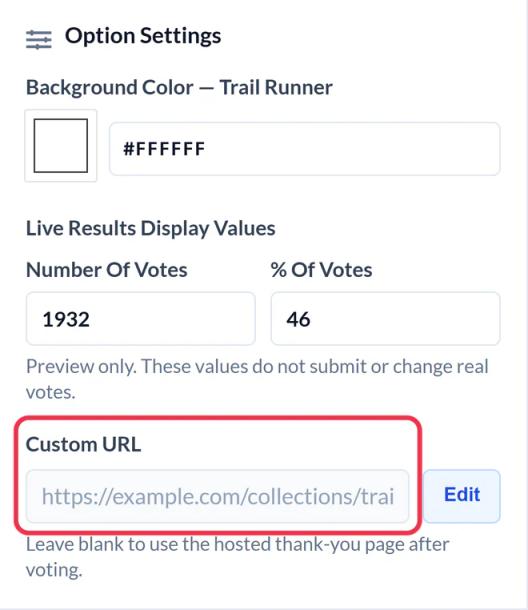
Додайте UTM-параметри до кожного URL-адреси, щоб у вашій аналітиці можна було відстежувати трафік опитування та визначати, з якої відповіді він надійшов.
Якщо голосування неможливо зафіксувати
Якщо термін проведення опитування закінчився, замість вашої сторінки подяки або URL-адреси виборець побачить коротке повідомлення про те, що його голос не вдалося зареєструвати.
Щоб дізнатися більше про опитування електронною поштою, ознайомтеся з нашою Сторінка віджета опитування електронною поштою.
Пов’язані
- Як створити опитування електронною поштою та додати його до свого листа
- Як переглянути результати опитування та завантажити звіти
- Як створити опитування: параметри, рівні та результати в режимі реального часу
Чи була ця стаття корисною?
Дякуємо за відгук!