
Мій таймер зворотного відліку не відображається правильно в Apple Mail
Останнє оновлення
Apple Mail зберігає копію зображень з електронного листа, зокрема таймерів зворотного відліку. Коли користувач знову відкриває цей лист, Apple Mail може відображати збережену копію замість завантаження нового таймера з Sendtric, через що час, що залишився, виглядає неправильно. Ця проблема стосується всіх постачальників таймерів зворотного відліку. Хороша новина полягає в тому, що ви самі обираєте, як Sendtric буде вирішувати цю проблему.
Чому це відбувається
- Багато користувачів Apple Mail бачать правильний час на своїх по-перше відкрити. Apple зберігає налаштування таймера на цей момент, а пізніше відкриває збережену версію.
- Іноді Apple зберігає електронний лист ще до того, як його взагалі відкриють, тому навіть інформація про перше відкриття може бути застарілою.
- Apple Mail також може розпізнати посилання на таймер, яке вже бачив раніше. Якщо ви повторно використаєте той самий таймер у наступній кампанії для тих самих одержувачів, вони можуть побачити старе посилання. Створюйте новий таймер для кожної кампанії (використовуйте Дублікат або а шаблон).
Ваші варіанти
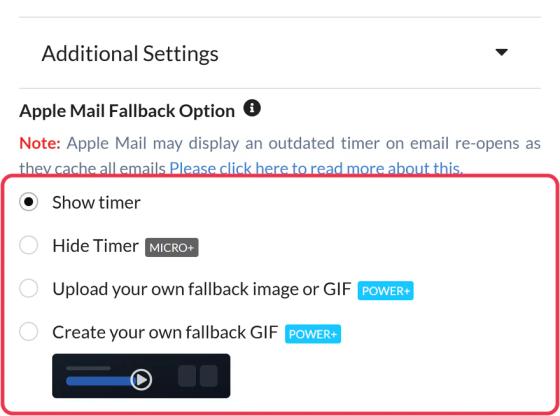
Відкрийте таймер, розгорніть Додаткові налаштування і виберіть Резервні варіанти для Apple Mail:
| Варіант | Що бачать користувачі Apple Mail | План |
|---|---|---|
| Показати таймер | Таймер, який може бути застарілим після повторного відкриття | Усі тарифні плани |
| Приховати таймер | Нічого, тому ніхто не бачить неправильний час | «Мікро» та вище |
| Завантажте власне запасне зображення або GIF-файл | Ваше зображення, наприклад: «Розпродаж закінчується в неділю опівночі» | «Power» та вище |
| Створіть власний GIF-файл для резервного варіанту | GIF-файл, який ви створюєте в Sendtric і який послідовно перегортає дати аж до вашого терміну виконання | «Power» та вище |
Усі, хто не користується Apple Mail, як і раніше, бачать таймер у реальному часі. Sendtric визначає, чи використовується Apple Mail, під час завантаження зображення, і застосовує резервний варіант лише в цьому випадку.
Щоб створити GIF-зображення для резервного варіанту, див. як створити резервний варіант GIF-зображення для Apple Mail.
Що мені вибрати?
- Якщо важливо, щоб ніхто ніколи не бачив неправильний час — наприклад, у випадку юридичного терміну або ціни, що діє протягом обмеженого часу, — використовуйте запасне зображення або GIF-файл, або приховайте таймер.
- Якщо для вас важливіше, що терміновість спливання часу є важливою, залиште Показати таймер. Більшість користувачів Apple Mail і досі бачать правильний час при першому відкритті.
Щоб дізнатися більше про таймери зворотного відліку в електронних листах, ознайомтеся з нашою Сторінка «Таймер зворотного відліку електронної пошти».
Пов’язані
- Як створити резервний варіант GIF-зображення для Apple Mail
- Чому мій таймер зворотного відліку повторюється через 60 секунд?
- Поради щодо темного режиму для таймерів зворотного відліку
- Як змінити віджет після відправлення електронного листа
Чи була ця стаття корисною?
Дякуємо за відгук!