
我的倒计时器在 Apple Mail 中显示不正确
最后更新
Apple Mail 会保存电子邮件中图片的副本,包括倒计时器。当有人重新打开该电子邮件时,Apple Mail 可能会显示其保存的副本,而不是从 Sendtric 加载新的倒计时器,因此剩余时间会显示不正确。所有倒计时器提供商都受到此问题的影响。好消息是,您可以选择让 Sendtric 如何处理此问题。
为什么会发生这种情况
- 许多 Apple Mail 用户在他们的 第一 打开。Apple 会在此时保存计时器,并在后续打开时显示已保存的版本。
- 有时苹果会在邮件尚未被打开之前就将其保存下来,因此即使是第一次打开,邮件内容也可能已经过时了。
- Apple Mail 还能识别之前见过的计时器链接。如果你在后续针对同一群人的营销活动中重复使用同一个计时器,他们可能会看到旧的计时器。请为每次营销活动创建一个新的计时器(使用 重复项 或 a 模板).
您的选项
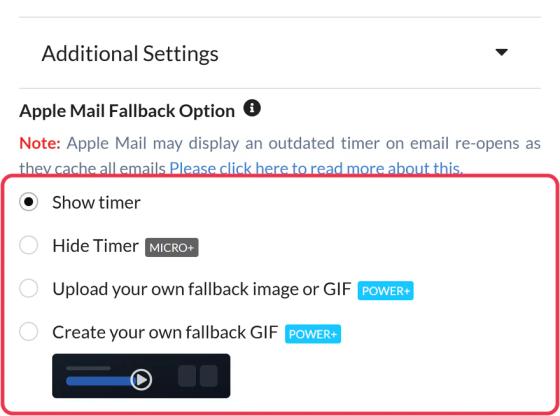
打开计时器,展开 其他设置 并选择一个 Apple Mail 的备用选项:
| 选项 | Apple Mail 用户看到的内容 | 计划 |
|---|---|---|
| 显示计时器 | 该计时器在重新打开时可能已过期 | 所有套餐 |
| 隐藏计时器 | 没有,所以没人会看到错误的时间 | 微型及以上 |
| 上传您自己的备用图片或GIF | 您的图片,例如“促销活动将于周日午夜结束” | “Power”及以上级别 |
| 创建你自己的备用方案GIF | 你在 Sendtric 中设计的一张 GIF 动图,会逐一翻动日期,直到截止日期 | “Power”及以上级别 |
未使用 Apple Mail 的用户仍然可以看到实时倒计时。Sendtric 会在图片加载时识别出 Apple Mail,并仅在此情况下应用备用方案。
要设计备用方案 GIF,请参阅 如何为 Apple Mail 创建备用方案 GIF 图片.
我该选哪一个呢?
- 如果必须确保任何人都不看到错误的时间(例如涉及法律截止日期或限时优惠),请使用备用图片或GIF,或者隐藏计时器。
- 如果滴答作响的计时器所代表的紧迫性更为重要,那就离开吧 显示计时器. 大多数 Apple Mail 用户在首次打开时仍能看到正确的时间。
如需进一步了解电子邮件倒计时器,请参阅我们的 电子邮件倒计时器页面.
相关
这篇文章对你有帮助吗?
感谢你的反馈!