
如何创建电子邮件投票并将其添加到电子邮件中
最后更新
通过投票功能,订阅者可以直接在您的电子邮件中点击选项来回答问题。每次点击都会记录他们的投票,并将他们引导至感谢页面或您指定的页面。本指南将带您从创建新投票开始,直至生成经过测试的电子邮件。
开始之前
- 查找您所使用的电子邮件平台中用于表示唯一订阅者 ID 的合并标签,例如
{{ person.KlaviyoID }}在 Klaviyo 中或*|UNIQID|*在 Mailchimp 中。每次投票都需要一个。参见 UID 合并标签的工作原理 如果你不确定该用哪个的话。 - 某些预设和设置取决于您的套餐。任何被锁定的项目都会显示一个升级图标。
步骤 1:创建投票
- 在仪表盘中,打开 工具 并选择 投票.
- 点击 创建新项.
- 在 选择一个投票预设或从头开始,选择一个预设,或点击 从一张空白画布开始 来制作你自己的。
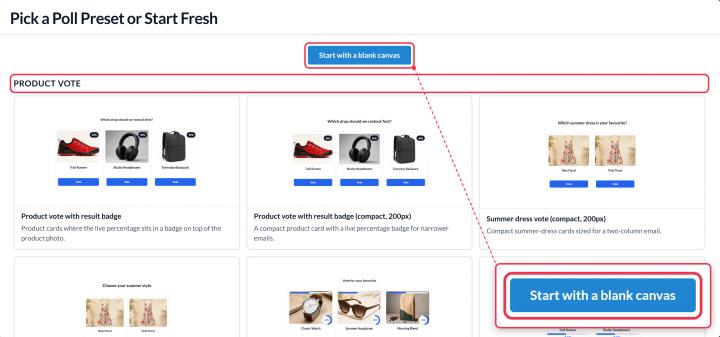
预设分为三组:
- 产品投票: 图片选项,部分带有实时预览效果。适合回答“你会选哪一个?”这类问题。
- 文本: 纯文本答案,包括 是 / 否.
- 反馈:星级评分、表情符号点赞、净推荐值(0 至 10)以及 1 至 5 分的评分。
该预设还会设定投票类型,因此请选择最接近您问题的选项。文本预设在所有套餐中均可使用;“产品投票”和“反馈”预设需要“标准”及以上套餐,“净推荐值(NPS)”预设则需要“高级”及以上套餐。
第 2 步:编辑选项和问题
该编辑器有三个选项卡: 选项画布, 问题 和 感谢页面.
- 为您的投票命名 放在最上面,以便您以后能找到它。订阅者看不到这个名字。
- 编辑答案 在 投票选项 在左侧。点击名称可重命名,拖动可调整顺序,并使用 添加选项 更多详情。Free 套餐最多可选 2 项,Micro 套餐最多可选 3 项,Standard 套餐最多可选 5 项,Power 及以上套餐最多可选 11 项。
- 更改每个选项的外观 在画布上。参见 如何设计您的投票 适用于文本、图片、图形和实时结果。
- 添加问题 在 问题 通过开启来切换标签页 在选项上方包含问题. 您也可以直接在邮件中以普通文本形式写下问题,这样即使关闭了图片显示,内容依然清晰可读。
步骤 3:添加您的 UID 合并标签
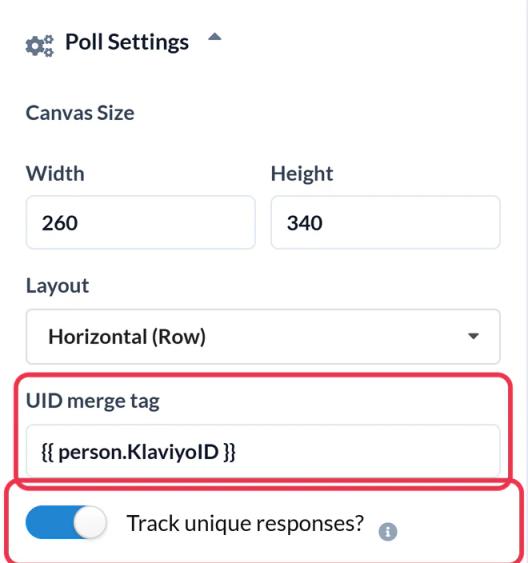
打开 投票设置 并将您所在平台的合并标签粘贴到 UID 合并标签. Sendtric 会自动将此选项添加到每个选项中,因此每位订阅者都拥有一票。如果有人再次投票,其新答案将替换旧答案。
在填写完此处内容之前,您无法复制投票代码。有关您所用平台的正确标签以及如何查看投票情况,请阅读 如何设置 UID 合并标签.
第4步:选择选民的投票地点
投票后着陆页 在 投票设置 决定投票后的处理方式:
- 托管式感谢:一个简单的 Sendtric 页面,您可以在 感谢页面 tab。所有套餐均提供此功能。
- 自定义网址:每个答案都有一个独立的页面。此功能在“Power”及以上版本中可用。
阅读 如何决定选民投票后看到的内容 对于这两种选项。
第 5 步(可选):设置结束日期
在“电源”及以上选项中,打开 投票截止日期 在 投票设置 然后选择一个 截止日期 和 时区. 到那时,投票将停止接受投票,任何点击该链接的人都会看到一条提示,说明投票已结束。请在邮件中注明截止日期,以免有人措手不及。
第 6 步:保存并将其添加到您的电子邮件中
- 点击 保存. 复制前请务必先保存,因为从未保存的投票中复制的代码将无法运行。
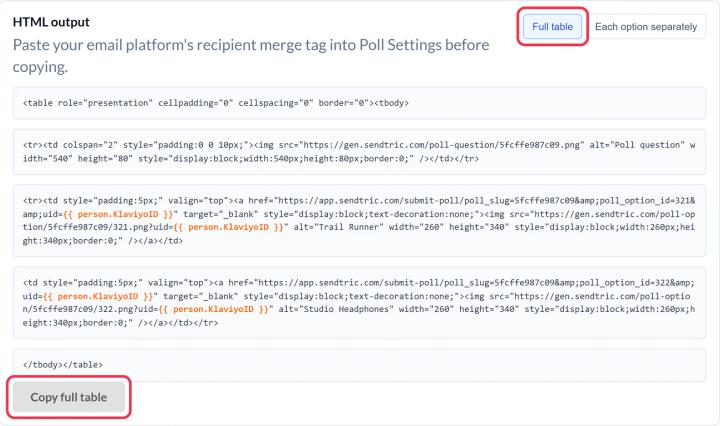
- 画布下方,在 HTML 输出, 选择 完整表格 然后点击 复制整个表格. 选择 逐项列出 如果您的电子邮件布局将这些选项放置在不同位置,则请改用以下方式。
- 在您的电子邮件平台中,添加一个自定义 HTML(代码)块,然后将代码粘贴进去。
- 给自己发送一份测试,然后点击一个选项,以确认您的投票已被记录。
如果您已连接 Klaviyo、Mailchimp 或 HubSpot,则可以使用 推送至 编辑器顶部的按钮,而不是复制代码。参见 如何将小工具推送到 Klaviyo、Mailchimp 或 HubSpot.
邮件发送后,请勿更改预设或删除选项。已删除选项的投票将不被接受,因此已发送邮件中的相关链接将失效。颜色和文字等细微调整则不受影响,并在下次打开已发送邮件时显示出来。
新编辑器推出前进行的投票
在旧版编辑器中创建的投票会以只读状态打开,并显示“此投票无法再编辑”的提示。这些投票在您已发送的电子邮件中仍可正常使用。如需进行修改,请点击 创建新投票 并在新的编辑器中重新构建它。
如需进一步了解电子邮件投票,请参阅我们的 电子邮件投票小工具页面.
相关
这篇文章对你有帮助吗?
感谢你的反馈!