
Slik oppretter du en e-postavstemning og legger den til i e-posten din
Sist oppdatert
Med e-postavstemninger kan abonnentene svare på et spørsmål ved å klikke på et alternativ direkte i e-posten din. Hvert klikk registrerer stemmen deres og fører dem videre til en takkeside eller en side du velger. Denne veiledningen tar deg fra en ny e-postavstemning til en ferdig testet e-post.
Før du begynner
- Finn sammenslåingskoden for en unik abonnent-ID i e-postplattformen din, for eksempel
{{ person.KlaviyoID }}i Klaviyo eller*|UNIQID|*i Mailchimp. Hver avstemning trenger en. Se Hvordan UID-sammenslåingstaggen fungerer hvis du er usikker på hvilken du skal bruke. - Noen forhåndsinnstillinger og innstillinger avhenger av abonnementet ditt. Alt som er låst, vises med et oppgraderingsmerke.
Trinn 1: Opprett avstemningen
- I dashbordet åpner du Verktøy og velg Meningsmålinger.
- Klikk Opprett nytt.
- I Velg en forhåndsinnstilt avstemning eller start på nytt, velg en forhåndsinnstilling, eller klikk Begynn med et tomt lerret for å lage din egen.
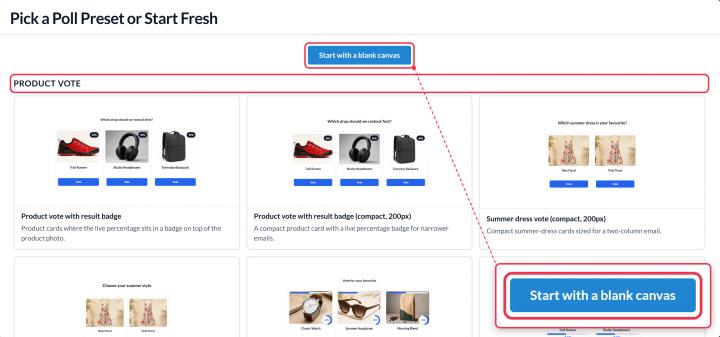
Forhåndsinnstillingene er delt inn i tre grupper:
- Produktavstemning: bildealternativer, noen med resultater i sanntid. Egnet for spørsmål av typen «hvilken ville du valgt?».
- Tekst: svar i ren tekst, inkludert Ja / Nei.
- Tilbakemelding: stjernevurderinger, emoji-reaksjoner, NPS (0 til 10) og karakterer fra 1 til 5.
Forhåndsinnstillingen bestemmer også hvilken type avstemning det skal være, så velg den som passer best til spørsmålet ditt. Tekstforhåndsinnstillinger er tilgjengelige på alle abonnementer; forhåndsinnstillingene «Produktavstemning» og «Tilbakemelding» krever abonnementet «Standard» eller høyere, mens «NPS» krever abonnementet «Power» eller høyere.
Trinn 2: Rediger alternativene og spørsmålet
Redigeringsprogrammet har tre faner: Alternativfelt, Spørsmål og Takk-side.
- Gi avstemningen din et navn øverst, slik at du kan finne den senere. Abonnenter ser ikke dette navnet.
- Rediger svarene i Avstemningsalternativer til venstre. Klikk på et navn for å endre det, dra for å endre rekkefølgen, og bruk Legg til alternativ for mer informasjon. Du kan velge opptil 2 alternativer på Free-abonnementet, 3 på Micro, 5 på Standard og 11 på Power og høyere.
- Endre utseendet på hvert alternativ på lerretet. Se Hvordan utforme avstemningen din for tekst, bilder, figurer og sanntidsresultater.
- Legg til spørsmålet i den Spørsmål fanen ved å slå på Legg inn spørsmålet over alternativene. Du kan også skrive spørsmålet som vanlig tekst i e-posten din, slik at det forblir lesbart selv om bildene er slått av.
Trinn 3: Legg til UID-sammenslåingstaggen din
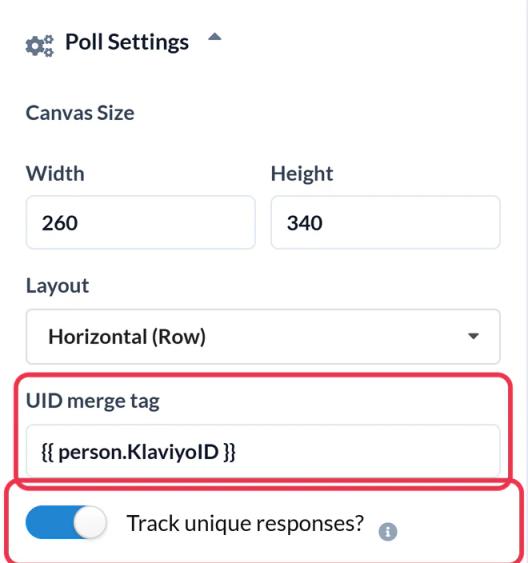
Åpne Innstillinger for avstemning og lim inn plattformens «merge»-tag inn i UID-sammenslåingstag. Sendtric legger det til i hvert alternativ for deg, slik at hver abonnent får én stemme. Hvis noen stemmer på nytt, erstatter det nye svaret det gamle.
Du kan ikke kopiere avstemningskoden før dette er fylt ut. For å finne den riktige koden for din plattform og for å se hvem som har stemt på hva, kan du lese Hvordan konfigurere UID-sammenslåingstaggen.
Trinn 4: Velg hvor velgerne skal hen
Landingsside etter avstemningen i Innstillinger for avstemning bestemmer hva som skal skje etter en avstemning:
- Takk for vertskapet: en enkel Sendtric-side som du redigerer i Takk-side faneblad. Tilgjengelig i alle abonnementer.
- Egendefinert URL: en egen side for hvert svar. Tilgjengelig i Power-versjonen og høyere.
Les Hvordan bestemme hva velgerne får se etter at de har stemt for begge alternativene.
Trinn 5 (valgfritt): Angi en sluttdato
Fra Power og oppover, slå på Avstemningens sluttdato i Innstillinger for avstemning og velg en Frist og Tidssone. Etter dette tidspunktet tar avstemningen ikke lenger imot stemmer, og alle som klikker på lenken, får en melding om at avstemningen er avsluttet. Nevn sluttdatoen i e-posten din, slik at ingen blir overrasket.
Trinn 6: Lagre og legg det til i e-posten din
- Klikk Lagre. Husk alltid å lagre før du kopierer, da kode som kopieres fra en ikke-lagret avstemning ikke vil fungere.
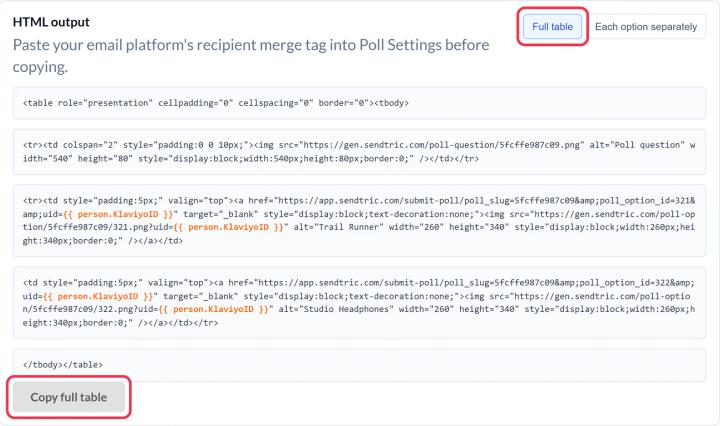
- Under lerretet, i HTML-utdata, velg Fullstendig tabell og klikk Kopier hele tabellen. Velg Hvert alternativ for seg i stedet, hvis alternativene er plassert på andre steder i e-postoppsettet ditt.
- I e-postplattformen din legger du til en tilpasset HTML-blokk (kode) og limer inn koden.
- Send en test til deg selv og klikk på et alternativ for å sjekke at stemmen din blir registrert.
Hvis du har koblet til Klaviyo, Mailchimp eller HubSpot, kan du bruke Trykk på knappen øverst i redigeringsvinduet i stedet for å kopiere koden. Se Hvordan overføre en widget til Klaviyo, Mailchimp eller HubSpot.
Når e-posten din er sendt, må du ikke endre forhåndsinnstillingene eller slette alternativene. Stemmer på fjernede alternativer godtas ikke, så disse lenkene i den sendte e-posten slutter å fungere. Mindre endringer som farger og tekst er greit, og vises i de sendte e-postene neste gang de åpnes.
Meningsmålinger gjennomført før den nye redaktøren
Avstemninger som er opprettet i vår tidligere redigeringsfunksjon, åpnes i skrivebeskyttet modus med meldingen «Denne avstemningen kan ikke lenger redigeres». De fungerer fortsatt i e-poster du allerede har sendt. For å gjøre endringer, klikk på Opprett ny avstemning og gjenoppbygge den i den nye redigeringsprogrammet.
Hvis du vil vite mer om e-postavstemninger, kan du se vår Side for e-postavstemningswidget.
Relatert
- Slik utformer du avstemningen din: alternativer, lag og resultater i sanntid
- Slik konfigurerer du UID-sammenslåingstaggen og sporer unike svar
- Hvordan velge hva velgerne får se etter at de har stemt
- Slik ser du avstemningsresultater og laster ned rapporter
- Leter du etter ideer? Se Hvordan bruke interaktive e-postavstemninger.
Var denne artikkelen nyttig?
Takk for tilbakemeldingen din!