
Slik bruker du innflettingskoder og reservetekst i personaliserte bilder
Sist oppdatert
Hver enkelt del av den personlige teksten i et personalisert bilde stammer fra en variabel: et navn du velger, knyttet til e-postplattformens fusjonsmerke. Når e-posten sendes, fyller plattformen inn verdien, og Sendtric tegner den inn på bildet.
Opprett en variabel
- I redigeringsprogrammet klikker du på Dynamisk tekst. Den Legg til dynamisk tekst Vinduet åpnes.
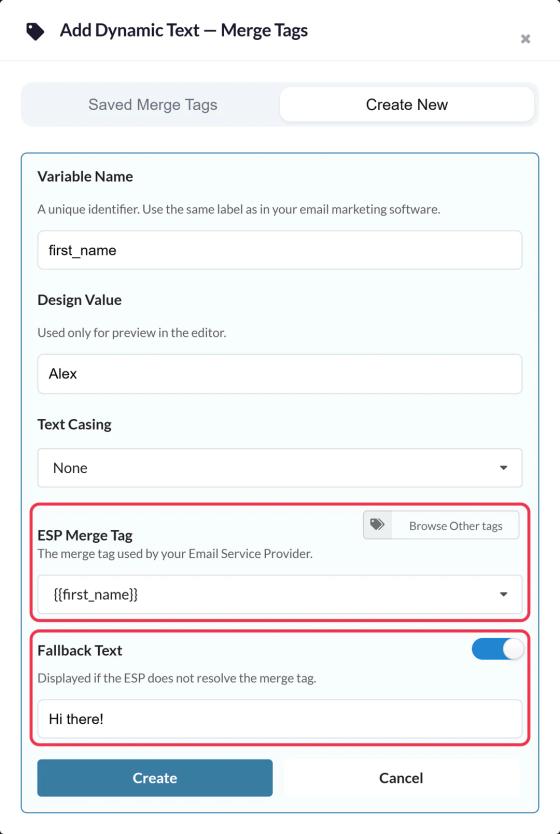
- Den Opprett nytt, fyll ut:
- Variabelnavn: et kort navn som
first_name. Navnet lagres med små bokstaver og kan ikke endres senere, så bruk det samme navnet som i e-postplattformen din. - Designverdi: en eksempelverdi, for eksempel «Alex», som kun brukes i forhåndsvisningen.
- Tekststørrelse: Tittelformatering, store bokstaver, små bokstaver eller ingen.
- ESP-sammenslåingstag: taggene til plattformen din, for eksempel
{{first_name}}. Hvis plattformen din er tilkoblet, bruk Bla gjennom tagger for å plukke den. - Reservetekst: Slå på funksjonen og angi hva som skal vises hvis verdien mangler (se nedenfor).
- Variabelnavn: et kort navn som
- Klikk Opprett, så + for å legge det til som et lag.
Variablene lagres på kontoen din, slik at du kan bruke dem på nytt i andre bilder fra Lagrede sammenslåingsmerker.
Skriv hele teksten
Velg laget og bruk Fulltekst i Innstillinger å skrive rundt variabelen, for eksempel «Hei [first_name], turen din starter snart!». Variabelen «chip» kan ikke slettes, men du kan skrive før og etter den.
Hva skjer når verdien mangler?
Hvis en abonnent ikke har angitt noen verdi for en variabel (eller hvis plattformen din lar feltet stå tomt):
- Uten reservetekst, blir hele laget skjult, inkludert ordene rundt variabelen.
- Med alternativtekst, viser laget kun reserveteksten. Ordene rundt variabelen vises ikke.
Skriv derfor reserveuttrykket som en fullstendig setning. For «Hei [first_name]!» er «Hei der!» et godt reserveuttrykk, ikke «der».
Hvis plattformen din ikke gjenkjenner «merge»-taggen, kan det hende at den sender selve taggen, og bildet vil da vise noe i stil med {{first_name}}. Send alltid en test til en ekte kontakt, og sjekk at stavemåten på fusjonsmerkene er riktig for din plattform.
Endre en sammenslåingsmerke senere
Endre et lags ESP-sammenslåingstag oppdaterer hvert lag ved hjelp av den variabelen. Kopier deretter den nye koden inn i e-posten din, siden koden inneholder innføyelsestagene.
Hvis du vil vite mer om personaliserte bilder, kan du se vår Siden «Personaliserte bilder for e-post».
Relatert
- Slik lager du et personligt bilde
- Slik bruker du merge-tagger i Sendtric-widgets
- Slik kobler du til Klaviyo, Mailchimp eller HubSpot
Var denne artikkelen nyttig?
Takk for tilbakemeldingen din!