
Jak korzystać z tagów scalających i tekstu zastępczego w spersonalizowanych zdjęciach
Ostatnia aktualizacja
Każdy fragment tekstu w spersonalizowanym zdjęciu pochodzi z zmienna: nazwa, którą sam wybierzesz, powiązana z Tagiem scalającym Twojej platformy e-mailowej. Kiedy wiadomość zostanie wysłana, Twoja platforma uzupełni tę wartość, a Sendtric narysuje ją na obrazku.
Utwórz zmienną
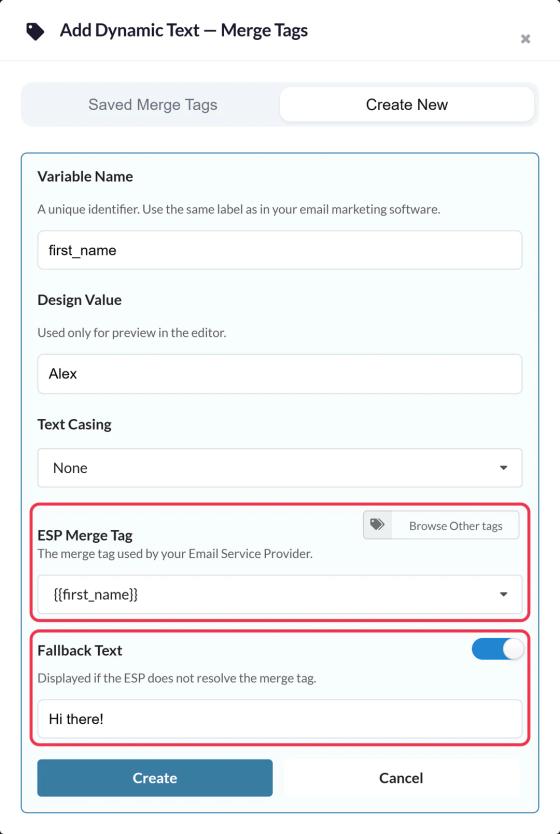
- W edytorze kliknij Tekst dynamiczny. Ten Dodaj tekst dynamiczny otwiera się okno.
- W dniu Utwórz nowy, wpisz:
- Nazwa zmiennej: krótka nazwa, na przykład
first_name. Nazwa jest zapisywana małymi literami i nie da się jej później zmienić, więc użyj tej samej nazwy, co na swojej platformie e-mailowej. - Wartość projektowa: przykładowa wartość, np. „Alex”, używana tylko do podglądu.
- Wielkość liter w tekście: Wielkość liter w tytule: wielkie, małe albo żadna.
- Tag scalający ESP: tag twojej platformy, np.
{{first_name}}. Jeśli masz podłączoną platformę, użyj Przeglądaj tagi żeby to wybrać. - Tekst rozwiązania awaryjnego: włącz tę opcję i wpisz, co ma się wyświetlać, gdy brakuje wartości (zobacz poniżej).
- Nazwa zmiennej: krótka nazwa, na przykład
- Kliknij Utwórz, a potem + żeby dodać to jako warstwę.
Zmienne są zapisywane na twoim koncie, więc możesz z nich korzystać ponownie w innych obrazkach z Zapisane tagi scalające.
Napisz cały tekst
Zaznacz warstwę i użyj Pełny tekst w Ustawienia żeby wpisać tekst wokół zmiennej, na przykład „Cześć [first_name], twoja podróż wkrótce się zacznie!”. Zmienną „chip” nie da się usunąć, ale możesz wpisać tekst przed nią i po niej.
Co się dzieje, gdy brakuje wartości
Jeśli subskrybent nie poda wartości dla zmiennej (lub twoja platforma pozostawi to pole puste):
- Bez rozwiązania awaryjnego, cała warstwa jest ukryta, łącznie ze słowami wokół zmiennej.
- Z tekstem rozwiązania awaryjnego, warstwa wyświetla tylko tekst rozwiązań awaryjnych. Słowa wokół zmiennej nie są widoczne.
Więc napisz rozwiązanie awaryjne jako pełne zdanie. W przypadku „Cześć [first_name]!” dobrą alternatywą będzie „Cześć!”, a nie „tam”.
Jeśli twoja platforma nie rozpoznaje tagu scalającego, może wysłać sam tag, a na obrazku pojawi się coś w rodzaju {{first_name}}. Zawsze wyślij wiadomość testową do prawdziwego kontaktu i sprawdź pisownię Tagów scalających dla swojej platformy.
Zmiana tagu scalającego w późniejszym czasie
Zmiana warstwy Tag scalający ESP aktualizuje każdą warstwę przy użyciu tej zmiennej. Potem skopiuj nowy kod do swojej wiadomości e-mail, bo zawiera on tagi scalające.
Jeśli chcesz dowiedzieć się więcej o spersonalizowanych zdjęciach, zajrzyj do naszego Strona „Spersonalizowane zdjęcia w e-mailach”.
Zobacz też
- Jak stworzyć spersonalizowane zdjęcia
- Jak korzystać z tagów scalających w widżetach Sendtric
- Jak podłączyć Klaviyo, Mailchimp lub HubSpot
Czy ten artykuł był pomocny?
Dziękujemy za opinię!