
Jak zaprojektować ankietę: opcje, warstwy i wyniki na żywo
Ostatnia aktualizacja
Każda opcja ankiety to małe pole, które projektujesz w edytorze. Sendtric zamienia je w obrazek w Twojej wiadomości e-mail i odświeża go za każdym razem, gdy wiadomość zostanie otwarta – dzięki temu możliwe jest wyświetlanie wyników na żywo. Jeśli jeszcze nie stworzyłeś ankiety, zacznij od jak stworzyć ankietę e-mailową.
Wybierz opcję edycji
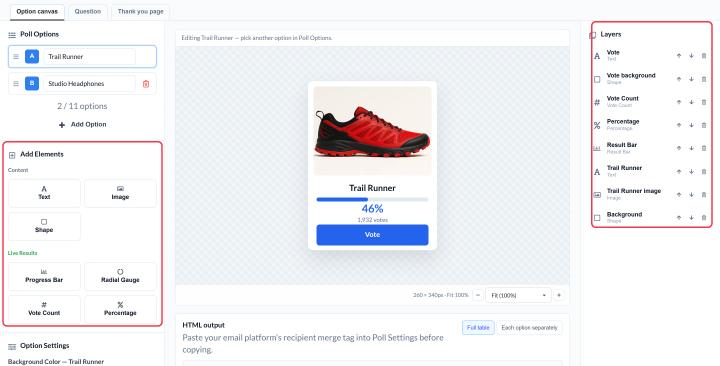
Kliknij opcję w Opcje ankiety po lewej stronie. Obrazek pośrodku pokazuje tę opcję. Jego kolor tła to Ustawienia opcji pod Kolor tła.
Dokończ projekt swojej pierwszej opcji, a potem kliknij Dodaj opcję. Nowe opcje kopiują ostatnią, więc wystarczy tylko zmienić tekst lub obrazek.
Dodaj elementy
Zastosowanie Dodaj elementy po lewej:
| Element | Użyj tego do | Plan |
|---|---|---|
| Tekst | Odpowiedź, etykiety, drobny druk | Wszystkie plany |
| Zdjęcie | Zdjęcia produktów, ikony, logo (z twojej biblioteki multimediów, maksymalnie 1 MB) | Standard i wyżej |
| Kształt | Prostokąty, koła, romby lub zaokrąglone prostokąty umieszczone za tekstem albo jako przyciski | Standard i wyżej |
| Pasek postępu, wskaźnik promieniowy, liczba głosów, procent | Wyniki na żywo | Power i wyższe poziomy |
Żeby zmienić jakiś element, zaznacz go na obszarze roboczym:
- Przesuń lub zmień rozmiar przeciągnij to albo wpisz dokładnie X, Y, szerokość i wysokość wartości.
- Formatuj tekst za pomocą paska narzędzi: czcionka, rozmiar, pogrubienie, kursywa, podkreślenie, wyrównanie, wielkość liter i kolor.
- Dopasuj zdjęcia z Okładka, Zawiera lub Wypełnij, a także je obracać lub przycinać.
- Ułóż warstwy w Warstwy panel: przesuń element do przodu, cofnij go lub usuń.
Czcionki: w ankietach używana jest czcionka Lato w pakiecie Free plan. Użytkownicy pakietów „Micro” i wyższych mogą wybierać spośród pełnej biblioteki czcionek, a konta „Przedsiębiorstw” mogą dodatkowo korzystać z własnych, przesłanych czcionek.
Ustaw rozmiar i układ
W Ustawienia ankiety:
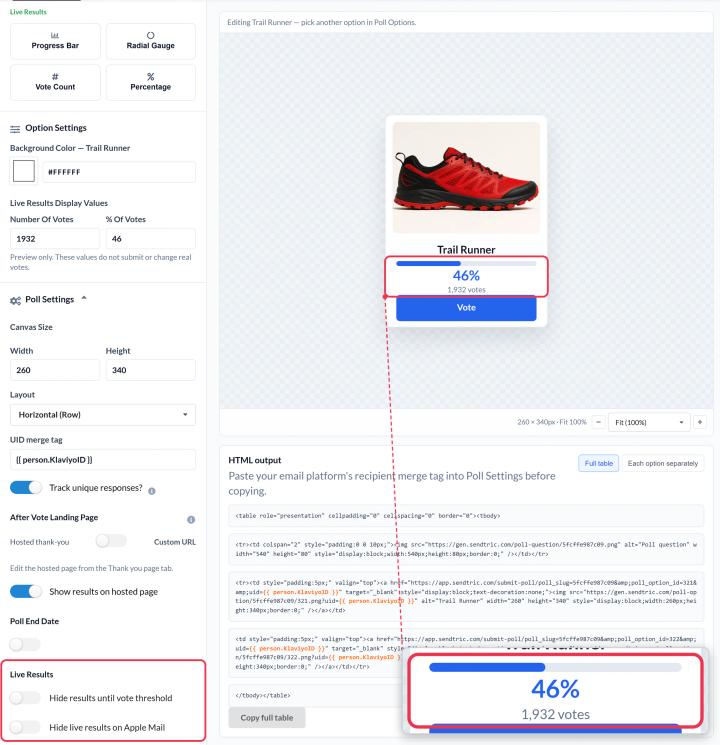
- Rozmiar płótna ustawia szerokość i wysokość każdej opcji w zakresie od 1 do 1000 pikseli. Domyślna wartość to 280 × 280.
- Układ porównuje opcje sprzedaży ze Poziomo (wiersz), albo układa je w stosy z Pionowe (kolumna).
Większość e-maili ma szerokość około 600 pikseli, więc postaraj się, żeby poziomy rząd mieścił się w tym zakresie. Dwie opcje o szerokości 280 pikseli zmieszczą się bez problemu. Jeśli masz trzy lub więcej, zmniejsz każdą opcję albo przejdź na Pionowe (kolumna).
Dodaj pytanie nad opcjami
Otwórz Pytanie kliknij i włącz Dodaj pytanie nad opcjami. Dostajesz osobne pole (domyślnie o wysokości 80 pikseli, szerokość zależy od twoich ustawień) z własnym kolorem tła i tekstem. Jeśli pytanie jest włączone, nie może być puste w momencie zapisywania.
Pokaż wyniki na żywo
W wersji Power i wyższych dodaj Pasek postępu, Miernik promieniowy, Liczba głosów lub Procent elementy przy każdej opcji. Pokazują one, jak dotąd głosowali wszyscy, i aktualizują się za każdym razem, gdy otworzysz e-mail.
- Wartości wyświetlane w wynikach na żywo w Ustawienia opcji Ustaw liczby, które widzisz w edytorze. Służą one wyłącznie do podglądu projektu i nie mają wpływu na rzeczywiste wyniki głosowania.
- Wyniki uwzględniają nowe głosy w ciągu mniej więcej minuty.
- Wartości procentowe pokazują, jaki udział w ogólnej liczbie głosów w ankietie ma każda z opcji.
- Ukryj wyniki, dopóki nie zostanie osiągnięty próg głosów ukrywa wyniki, dopóki ankieta nie osiągnie co najmniej liczby Minimalna liczba głosów ustawisz (domyślnie 100), żeby osoby głosujące wcześniej nie widziały prawie pustej listy wyników.
- Ukryj wyniki na żywo w Apple Mail ukrywa wyniki dla użytkowników Apple Mail. Apple Mail może nadal wyświetlać wyniki z momentu pierwszego otwarcia wiadomości, więc mogą one wyglądać na nieaktualne.
Zobacz podgląd swojej ankiety
Kliknij Zapisz, a potem Podgląd żeby zobaczyć, jak zdjęcia będą wyglądały w wiadomości e-mail. Jeśli pojawi się komunikat „Zapisz zmiany, aby zaktualizować podgląd wiadomości”, najpierw zapisz je jeszcze raz.
Jeśli chcesz dowiedzieć się więcej o ankietach e-mailowych, zajrzyj do naszego Strona z widżetem ankiety e-mailowej.
Zobacz też
- Jak stworzyć ankietę w e-mailu i dodać ją do wiadomości
- Jak wybrać to, co wyborcy zobaczą po oddaniu głosu
- Jak sprawdzić wyniki ankiety i pobrać raporty
Czy ten artykuł był pomocny?
Dziękujemy za opinię!