
Cómo diseñar tu encuesta: opciones, capas y resultados en tiempo real
Última actualización
Cada opción de la encuesta es un pequeño lienzo que diseñas en el editor. Sendtric lo convierte en una imagen dentro de tu correo electrónico y lo vuelve a dibujar cada vez que se abre el correo, lo que hace posible que los resultados se actualicen en tiempo real. Si aún no has creado una encuesta, empieza por Cómo crear una encuesta por correo electrónico.
Elige la opción para editar
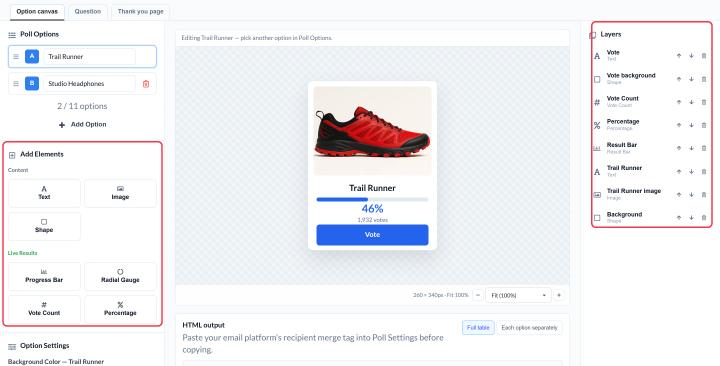
Haz clic en una opción de Opciones de la encuesta a la izquierda. El lienzo del medio muestra esa opción. El color de fondo es Ajustes de opciones debajo de Color de fondo.
Termina el diseño de tu primera opción y, a continuación, haz clic en Añadir opción. Las nuevas opciones copian la última, así que solo tienes que cambiar el texto o la imagen.
Añadir elementos
Uso Añadir elementos a la izquierda:
| Elemento | Úsalo para | Plan |
|---|---|---|
| Texto | La respuesta: las etiquetas y la letra pequeña | Todos los planes |
| Imagen | Fotos de productos, iconos y logotipos (de tu biblioteca multimedia, hasta 1 MB) | Estándar y superior |
| Forma | Rectángulos, círculos, rombos o rectángulos redondeados detrás del texto, o como botones | Estándar y superior |
| Barra de progreso, indicador radial, recuento de votos, porcentaje | Resultados en directo | Power y superiores |
Para modificar un elemento, selecciónalo en el lienzo:
- Mover o cambiar el tamaño arrástralo o escribe exactamente X, Y, anchura y altura valores.
- Estilo del texto con la barra de herramientas: tipo de letra, tamaño, negrita, cursiva, subrayado, alineación, mayúsculas y color.
- Ajustar imágenes con Portada, Contener o Rellenar, y girarlas o recortarlas.
- Organizar capas en el Capas panel: lleva un elemento al frente, retíralo hacia atrás o elimínalo.
Fuentes: en el plan «Free plan», las encuestas usan la fuente Lato. Los planes «Micro» y superiores pueden elegir entre toda la biblioteca de fuentes, y las cuentas «Enterprise» también pueden usar sus propias fuentes subidas.
Configura el tamaño y el diseño
En Ajustes de la encuesta:
- Tamaño del lienzo establece el ancho y la altura de cada opción, entre 1 y 1000 píxeles. El valor por defecto es 280 × 280.
- Diseño compara las opciones de venta con Horizontal (fila), o los apila con Vertical (columna).
La mayoría de los correos electrónicos tienen unos 600 píxeles de ancho, así que intenta que la fila horizontal no supere esa medida. Dos opciones de 280 píxeles caben perfectamente. Si son tres o más, reduce el tamaño de cada opción o cambia a Vertical (columna).
Añade una pregunta encima de las opciones
Abre el Pregunta pulsa la pestaña y actívalo Incluye la pregunta encima de las opciones. Tienes un lienzo independiente (80 píxeles de alto por defecto, y tan ancho como quieras) con su propio color de fondo y texto. Si la pregunta está activada, no puede estar vacía cuando guardes.
Mostrar resultados en directo
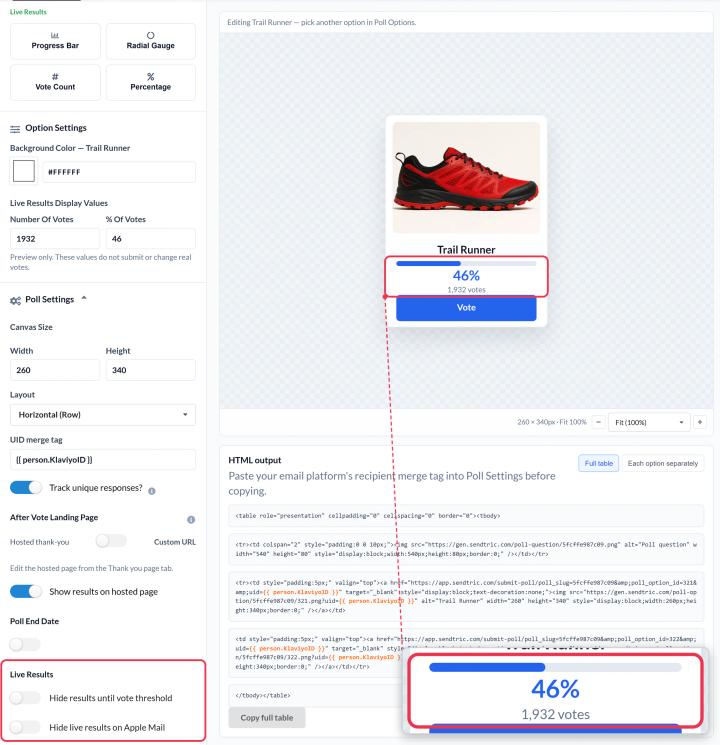
En «Power» y niveles superiores, añade Barra de progreso, Calibre radial, Recuento de votos o Porcentaje elementos para cada opción. Muestran cómo ha votado todo el mundo hasta ahora y se actualizan cada vez que se abre el correo.
- Valores que se muestran en los resultados en directo en Ajustes de opciones Introduce los números que ves en el editor. Son solo para previsualizar tu diseño y no modifican los votos reales.
- Los resultados se actualizan con los nuevos votos en aproximadamente un minuto.
- Los porcentajes indican la proporción de cada opción respecto al total de votos de la encuesta.
- Ocultar los resultados hasta que se alcance el umbral de votos mantiene los resultados ocultos hasta que la encuesta tenga al menos el número de Votos mínimos que hayas establecido (100 por defecto), para que los que voten pronto no vean un resultado casi vacío.
- Ocultar los resultados en tiempo real en Apple Mail Oculta los resultados para los usuarios de Apple Mail. Es posible que Apple Mail siga mostrando los resultados de la primera vez que se abrió el correo, por lo que allí pueden parecer desactualizados.
Echa un vistazo a tu encuesta
Haz clic Guardar, y luego Vista previa para ver las imágenes tal y como aparecerán en el correo electrónico. Si ves el mensaje «Guarda los cambios para actualizar la vista previa del correo», guarda primero de nuevo.
Si quieres saber más sobre las encuestas por correo electrónico, echa un vistazo a nuestro Página del widget de encuestas por correo electrónico.
Relacionado
- Cómo crear una encuesta por correo electrónico y añadirla a tu correo
- Cómo elegir lo que ven los votantes después de votar
- Cómo ver los resultados de las encuestas y descargar informes
¿Te ha sido útil este artículo?
¡Gracias por tu comentario!