
설문조사 설계 방법: 옵션, 레이어 및 실시간 결과
마지막 업데이트
각 설문조사 항목은 편집기에서 직접 디자인하는 작은 캔버스입니다. Sendtric은 이를 이메일 내의 이미지로 변환하며, 이메일이 열릴 때마다 이미지를 다시 그려내므로 실시간 결과 표시가 가능합니다. 아직 설문조사를 만들지 않았다면, 다음부터 시작해 보세요. 이메일 설문조사를 만드는 방법.
편집할 항목을 선택하세요
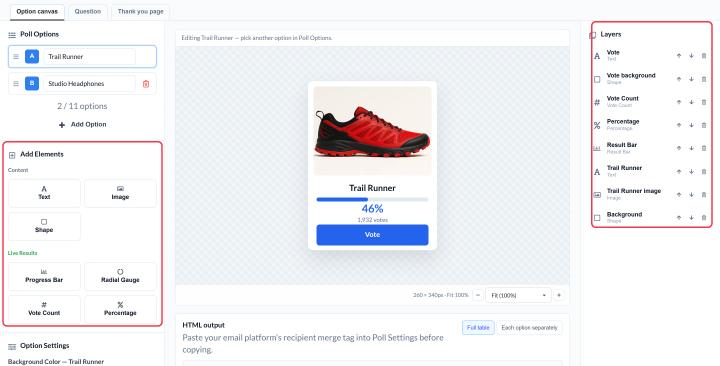
다음 중 하나를 클릭하세요 설문조사 선택 항목 왼쪽에 있습니다. 가운데 캔버스에는 해당 옵션이 표시되어 있습니다. 그 배경색은 옵션 설정 아래 배경색.
첫 번째 옵션의 디자인을 완료한 다음, [클릭]하세요. 옵션 추가. 새로운 옵션은 마지막 설정을 복사하므로, 텍스트나 이미지만 변경하면 됩니다.
요소 추가
사용법 요소 추가 왼쪽:
| 요소 | 다음 용도로 사용하세요 | 계획 |
|---|---|---|
| 텍스트 | 정답, 라벨, 작은 글씨 | 모든 요금제 |
| 이미지 | 제품 사진, 아이콘, 로고 (미디어 라이브러리에서 가져온 것, 최대 1MB) | 스탠다드 등급 이상 |
| 모양 | 텍스트 뒤나 버튼으로 사용되는 직사각형, 원, 마름모 또는 둥근 직사각형 | 스탠다드 등급 이상 |
| 진행률 표시줄, 방사형 게이지, 투표 수, 백분율 | 실시간 결과 | 파워 등급 이상 |
요소를 변경하려면 캔버스에서 해당 요소를 선택하세요:
- 이동 또는 크기 조정 드래그하여 선택하거나, 정확한 내용을 입력하세요 X, Y, 너비 그리고 높이 가치.
- 텍스트 서식 도구 모음을 사용하여: 글꼴, 크기, 굵게, 기울임꼴, 밑줄, 정렬, 대소문자 및 색상.
- 이미지 맞추기 ~와 함께 표지, 포함 또는 채우기, 그리고 회전하거나 자를 수 있습니다.
- 레이어 정렬하기 에서 레이어 패널: 요소를 앞으로 이동하거나, 뒤로 이동하거나, 삭제합니다.
글꼴: ‘Free plan’에서는 설문조사에 Lato 글꼴이 사용됩니다. ‘Micro’ 이상 요금제에서는 전체 글꼴 라이브러리에서 원하는 글꼴을 선택할 수 있으며, ‘기업’ 계정 사용자는 직접 업로드한 글꼴도 사용할 수 있습니다.
크기와 레이아웃 설정하기
에서 설문조사 설정:
- 캔버스 크기 각 옵션의 너비와 높이를 1~1000 픽셀 범위 내에서 설정합니다. 기본값은 280 × 280입니다.
- 레이아웃 풋 옵션을 다음과 나란히 배치하여 가로(행), 또는 다음을 함께 쌓아 세로(열).
대부분의 이메일은 너비가 약 600픽셀이므로, 가로 열의 너비를 그 범위 내에 맞추세요. 280픽셀 너비의 두 가지 옵션은 여유 있게 배치할 수 있습니다. 세 가지 이상의 옵션이 있다면, 각 옵션의 크기를 줄이거나 다음으로 전환하세요. 수직 (열).
선택지 위에 질문을 추가하세요
다음 파일을 엽니다. 질문 탭을 선택하고 켜기 옵션 위에 질문 포함. 별도의 캔버스(기본적으로 높이 80픽셀, 너비는 설정한 값만큼)가 제공되며, 이 캔버스에는 고유한 배경색과 텍스트가 있습니다. 해당 질문이 활성화된 경우, 저장할 때 캔버스가 비어 있어서는 안 됩니다.
실시간 결과 보기
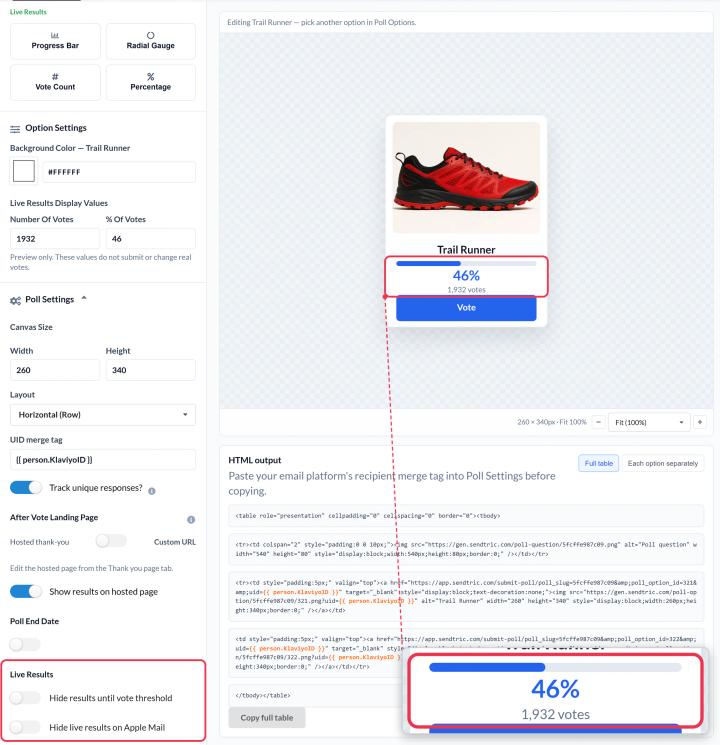
'Power' 버전 이상에서는 다음을 추가하십시오. 진행률 표시줄, 방사형 게이지, 투표 집계 또는 백분율 각 선택지에 대한 요소들입니다. 이 요소들은 지금까지 모든 사람이 어떻게 투표했는지 보여주며, 이메일을 열 때마다 업데이트됩니다.
- 실시간 결과 표시 값 에서 옵션 설정 편집기에 표시된 숫자를 설정하세요. 이 숫자는 디자인을 미리 보기 위한 용도일 뿐이며, 실제 투표 결과에는 영향을 미치지 않습니다.
- 결과는 약 1분 이내에 새로 집계된 투표 수를 반영합니다.
- 백분율은 설문조사 전체 투표 중 각 선택지가 차지하는 비율을 나타냅니다.
- 투표 기준치에 도달할 때까지 결과 숨기기 설문조사에 최소한 [수치]만큼의 응답이 모일 때까지 결과를 숨겨둡니다. 최소 득표수 사용자가 설정한 값(기본값은 100)을 적용하여, 조기 투표자들이 거의 비어 있는 결과를 보지 않도록 합니다.
- Apple Mail에서 실시간 결과 숨기기 Apple Mail 사용자의 경우 검색 결과가 표시되지 않습니다. Apple Mail은 이메일을 처음 열었을 때의 결과를 계속 표시할 수 있으므로, 해당 앱에서는 결과가 오래된 것처럼 보일 수 있습니다.
설문조사 미리 보기
클릭 저장, 그런 다음 미리 보기 이메일에 실제로 표시될 이미지를 확인하려면. “변경 사항을 저장하여 이메일 미리보기를 업데이트하세요”라는 메시지가 표시되면, 먼저 다시 저장하세요.
이메일 설문조사에 대해 더 자세히 알아보려면 당사의 이메일 설문조사 위젯 페이지.
관련 항목
이 글이 도움이 되었나요?
피드백을 보내주셔서 감사합니다!