
अपने पोल को कैसे डिज़ाइन करें: विकल्प, परतें और लाइव परिणाम
अंतिम अपडेट
पोल विकल्प एक छोटा कैनवास है जिसे आप संपादक में डिज़ाइन करते हैं। Sendtric इसे आपके ईमेल में एक छवि में बदल देता है, और हर बार ईमेल खुलने पर इसे फिर से खींचता है, जिससे लाइव परिणाम संभव होते हैं। यदि आपने अभी तक कोई पोल नहीं बनाया है, तो इसके साथ शुरू करें ईमेल कैसे बनाएँ पोल.
संपादित करने के लिए विकल्प चुनें
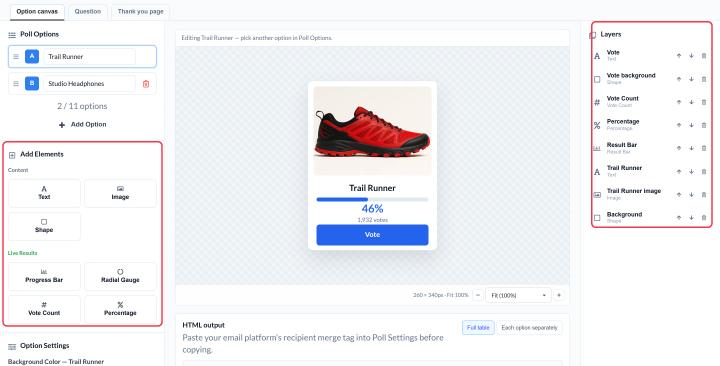
में एक विकल्प पर क्लिक करें पोल विकल्प बाईं ओर। बीच में स्थित कैनवास उस विकल्प को दिखाता है। इसका पृष्ठभूमि रंग में है। विकल्प सेटिंग्स के अधीन पृष्ठभूमि का रंग.
अपने पहले विकल्प का डिज़ाइन पूरा करें, फिर क्लिक करें। विकल्प जोड़ेंनए विकल्प अंतिम विकल्प की नकल करते हैं, इसलिए आपको केवल टेक्स्ट या छवि बदलनी होती है।
तत्व जोड़ें
उपयोग करें तत्व जोड़ें बाईं ओर:
| तत्त्व | इसके लिए उपयोग करें | योजना |
|---|---|---|
| पाठ | उत्तर, लेबल, छोटे अक्षर | सभी योजनाएँ |
| छवि | उत्पाद तस्वीरें, आइकन, लोगो (आपकी मीडिया लाइब्रेरी से, 1 एमबी तक) | मानक और उससे ऊपर |
| आकार | टेक्स्ट के पीछे आयत, वृत्त, हीरे या गोल आयत, या बटनों के रूप में | मानक और उससे ऊपर |
| प्रगति पट्टी, रेडियल गेज, मतगणना, प्रतिशत | लाइव परिणाम | शक्ति और उससे ऊपर |
किसी तत्व को बदलने के लिए, उसे कैनवास पर चुनें:
- स्थानांतरित करें या आकार बदलें खींचकर, या सटीक टाइप करके एक्स, वाई, चौड़ाई और ऊँचाई मूल्य।
- शैली पाठ टूलबार के साथ: फ़ॉन्ट, आकार, बोल्ड, इटैलिक, रेखांकित, संरेखण, बड़े अक्षर और रंग।
- चित्र फिट करें के साथ आवरण, नियंत्रित करना या भरें, और उन्हें घुमाएँ या छाँटें।
- परतों को व्यवस्थित करें में परतें पैनल: किसी तत्व को आगे लाएँ, पीछे भेजें या हटाएँ।
फ़ॉन्ट्स: पोल मुफ़्त प्लान पर Lato का उपयोग करते हैं। माइक्रो और उससे ऊपर के प्लान पूरी फ़ॉन्ट लाइब्रेरी से चुन सकते हैं, और एंटरप्राइज़ खाते अपने स्वयं के अपलोड किए गए फ़ॉन्ट्स का भी उपयोग कर सकते हैं।
आकार और लेआउट सेट करें
में पोल सेटिंग्स:
- कैनवास का आकार प्रत्येक विकल्प की चौड़ाई और ऊँचाई 1 से 1000 पिक्सल तक निर्धारित करता है। डिफ़ॉल्ट 280 × 280 है।
- लेआउट विकल्पों को ... के साथ कंधे से कंधे मिलाकर रखता है क्षैतिज (पंक्ति), या उन्हें के साथ ढेर करता है लंबवत (स्तंभ).
अधिकांश ईमेल लगभग 600 पिक्सल चौड़े होते हैं, इसलिए एक क्षैतिज पंक्ति उसी सीमा के भीतर रखें। 280 पिक्सल के दो विकल्प आराम से समा जाते हैं। तीन या अधिक के लिए, प्रत्येक विकल्प को छोटा करें या स्विच करें लंबवत (स्तंभ).
विकल्पों के ऊपर एक प्रश्न जोड़ें
खोलें प्रश्न टैब करें और चालू करें विकल्पों के ऊपर प्रश्न शामिल करेंआपको एक अलग कैनवास मिलता है (डिफ़ॉल्ट रूप से 80 पिक्सल ऊँचा, आपकी विकल्पों के अनुसार चौड़ा) जिसका अपना पृष्ठभूमि रंग और टेक्स्ट होता है। यदि प्रश्न चालू है, तो जब आप सहेजते हैं तो यह खाली नहीं हो सकता।
लिव परिणाम दिखाएँ
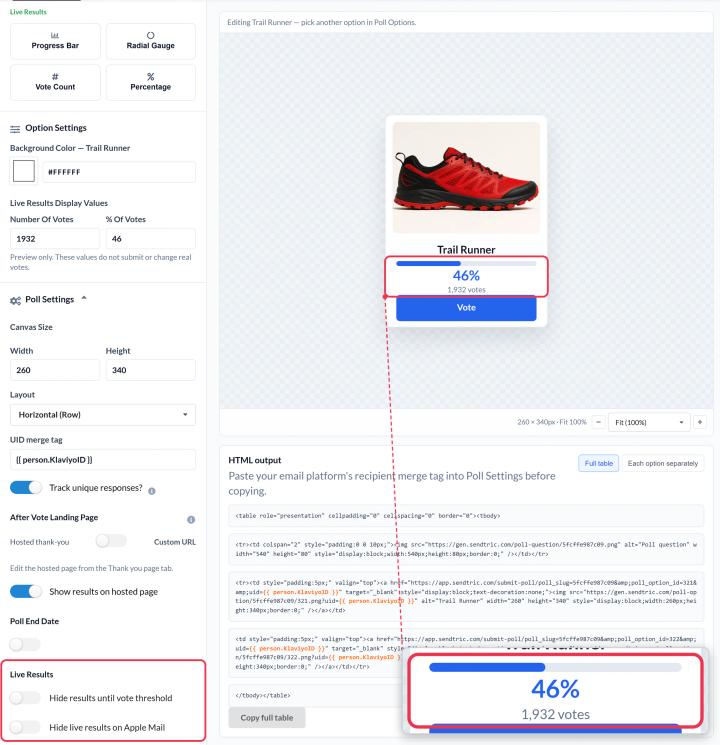
पावर और ऊपर, जोड़ें प्रगति पट्टी, रेडियल गेज, मतगणना या प्रतिशत प्रत्येक विकल्प में तत्व। ये दिखाते हैं कि अब तक सभी ने कैसे मतदान किया है, और ईमेल खुलने पर अपडेट होते रहते हैं।
- लाइव परिणाम प्रदर्शित मान में विकल्प सेटिंग्स संपादक में दिखाई देने वाले नंबर सेट करें। ये केवल आपके डिज़ाइन का पूर्वावलोकन करने के लिए हैं और वास्तविक वोट नहीं बदलते।
- परिणाम लगभग एक मिनट के भीतर नए वोटों को दर्शाते हैं।
- प्रतिशत प्रत्येक विकल्प के सभी मतों में हिस्सेदारी को दर्शाते हैं।
- मतदान सीमा तक परिणाम छिपाएँ पोल के पास कम से कम संख्या होने तक परिणाम छिपाए रखता है न्यूनतम वोट आप (डिफ़ॉल्ट रूप से 100) सेट करते हैं, ताकि शुरुआती मतदाता लगभग खाली परिणाम न देखें।
- Apple Mail पर लाइव परिणाम छिपाएँ Apple Mail पाठकों के लिए परिणाम छिपाता है। Apple Mail ईमेल पहली बार खोले जाने के समय से परिणाम दिखाता रहता है, इसलिए वे वहां पुराने दिख सकते हैं।
अपने पोल का पूर्वावलोकन करें
क्लिक करें बचाएँ, फिर पूर्वावलोकन वास्तविक छवियाँ देखने के लिए जैसे वे ईमेल में दिखेंगी। यदि आप "ईमेल पूर्वावलोकन अपडेट करने के लिए अपने बदलाव सहेजें" देखें, तो पहले फिर से सहेजें।
ईमेल पोल के बारे में और जानने के लिए, हमारे देखें पोलविजेट पृष्ठ पर ईमेल करें.
संबंधित
- पोल ईमेल कैसे बनाएँ और उसे अपने ईमेल में जोड़ें
- मतदान के बाद मतदाताओं को क्या दिखाई देगा, यह कैसे चुनें
- पोल परिणाम कैसे देखें और रिपोर्ट डाउनलोड करें
क्या यह लेख उपयोगी रहा?
आपके फ़ीडबैक के लिए धन्यवाद!