
गतिशील लिंकके साथ टाइमर को क्लिकेबल कैसे बनाएं
अंतिम अपडेट
एक टाइमर किसी पेज से जुड़ सकता है, जैसे आपकी बिक्री, जब कोई उस पर क्लिक करता है। के साथ गतिशील लिंक आप और आगे जा सकते हैं: काउंटडाउन चलने के दौरान क्लिकों को एक पेज पर भेजें और समाप्त होने पर उन्हें एक अलग पेज पर भेज दें, ताकि कोई भी समाप्त हो चुकी पेशकश पर न पहुँचे।
टाइमर को क्लिक करने योग्य बनाएं (सभी प्लान)
- अपना टाइमर खोलें और विस्तार करें। अतिरिक्त सेटिंग्स.
- एक दर्ज करें टाइमर लिंक यूआरएल, से शुरू करते हुए
https://. - क्लिक करें बचाएँ और कोड को फिर से कॉपी करें। लिंक अब कोड का हिस्सा है।
गतिशील लिंक (पावर और उससे ऊपर) का उपयोग करें
- में अतिरिक्त सेटिंग्स, चालू करें गतिशील लिंक.
- एक दर्ज करें समाप्ति से पहले / प्रारंभ से पहले URL, उदाहरण के लिए आपका बिक्री पृष्ठ।
- एक दर्ज करें समाप्ति के बाद / गिनती-अप URL, उदाहरण के लिए आपका पूरा संग्रह या "अगली बिक्री के लिए साइन अप करें" पृष्ठ।
- क्लिक करें बचाएँ.
- टाइमर के कोड के नीचे, कॉपी करें आपका डायनामिक लिंक URL के साथ यूआरएल कॉपी करें और इसका उपयोग अपनी टाइमर इमेज, अपने कॉल-टू-एक्शन बटन, या दोनों पर लिंक के रूप में करें।
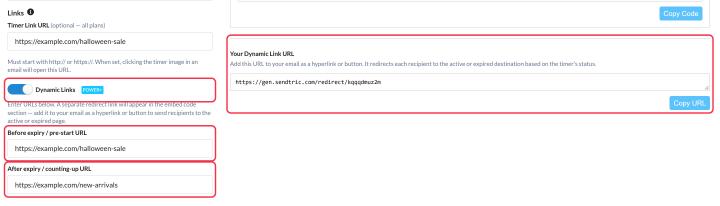
डायनामिक लिंक हर बार किसी के क्लिक करने पर टाइमर की जांच करता है, इसलिए आप भेजने के बाद भी किसी भी URL को बदल सकते हैं।
जब गतिशील लिंक उपलब्ध नहीं होते
- पर काउंट-अप टाइमर.
- पर ईमेल खोलने पर शुरू करें बिना टाइमर के अद्वितीय उपयोगकर्ता टाइमर, क्योंकि प्रत्येक ओपन काउंटडाउन को फिर से शुरू कर देगा। पहले यूनिक यूज़र टाइमर चालू करें।
व्यक्तिगत टाइमर (ईमेल खुलने पर शुरू, ईमेल भेजने पर शुरू, डायनामिक) के लिए, डायनामिक लिंक URL में टाइमर कोड की तरह ही वही मर्ज टैग होता है, इसलिए प्रत्येक सदस्य को उनकी अपनी समयसीमा के लिए सही पृष्ठ पर भेजा जाता है।
ईमेल काउंटडाउन टाइमर के बारे में अधिक जानने के लिए, हमारे देखें काउंटडाउन टाइमर पृष्ठ को ईमेल करें.
संबंधित
- टाइमर समाप्त होने पर क्या दिखाना है, यह कैसे चुनें
- ईमेल खुलने पर टाइमर कैसे सेट करें
- छोड़ी गई कार्ट ईमेल में काउंटडाउन टाइमर कैसे जोड़ें
क्या यह लेख उपयोगी रहा?
आपके फ़ीडबैक के लिए धन्यवाद!