
Cómo hacer que un temporizador sea clicable con enlaces dinámicos
Última actualización
Un temporizador puede enlazar con una página, como la de tus rebajas, cuando alguien haga clic en él. Con Enlaces dinámicos Puedes ir más allá: redirige los clics a una página mientras dura la cuenta atrás y a otra página una vez que haya terminado, para que nadie acceda a una oferta caducada.
Haz que el temporizador sea clicable (todos los planes)
- Abre el cronómetro y amplía la vista Ajustes adicionales.
- Escribe un URL del enlace del temporizador, empezando por
https://. - Haz clic Guardar y vuelve a copiar el código. Ahora el enlace ya está incluido en el código.
Usa enlaces dinámicos (en el plan Power o superior)
- En Ajustes adicionales, activa Enlaces dinámicos.
- Escribe un URL antes de que caduque / antes de empezar, por ejemplo, tu página de ofertas.
- Introduce un URL tras la caducidad / cuenta atrás, por ejemplo, toda tu colección o una página para «apuntarte a la próxima oferta».
- Haz clic Guardar.
- Debajo del código del temporizador, copia Tu URL de enlaces dinámicos con Copiar URL y úsalo como enlace en la imagen de tu temporizador, en tu botón de llamada a la acción o en ambos.
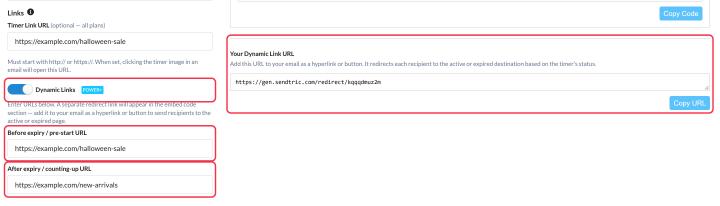
Los enlaces dinámicos comprueban el temporizador cada vez que alguien hace clic, así que también puedes cambiar cualquiera de las dos URL después de enviarlo.
Cuando los enlaces dinámicos no están disponibles
- El temporizadores de cuenta ascendente.
- El Empieza por las aperturas de correo electrónico temporizadores sin Temporizador de usuarios únicos, porque cada vez que se abra, se reiniciará la cuenta atrás. Activa primero el «Temporizador de usuario único».
En el caso de los temporizadores personales (Inicio al abrir el correo, Inicio al enviar el correo, Dinámico), la URL del enlace dinámico contiene la misma etiqueta de fusión que el código del temporizador, por lo que cada suscriptor es redirigido a la página correspondiente a su propio plazo.
Si quieres saber más sobre los temporizadores de cuenta atrás por correo electrónico, echa un vistazo a nuestro Página del temporizador de cuenta atrás por correo electrónico.
Relacionado
- Cómo elegir qué se muestra cuando acaba el temporizador
- Cómo configurar un temporizador que se active al abrir un correo electrónico
- Cómo añadir un temporizador de cuenta atrás a los correos sobre carritos abandonados
¿Te ha sido útil este artículo?
¡Gracias por tu comentario!