
Opciones de personalización del temporizador de cuenta atrás
Última actualización
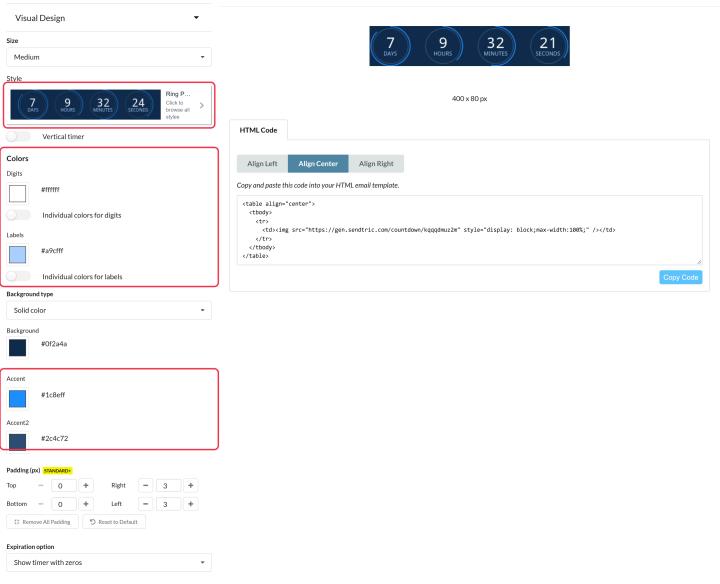
Encontrarás la mayoría de las opciones de diseño en el Diseño visual y Texto y etiquetas secciones del editor de temporizadores. La vista previa se actualiza a medida que vas haciendo cambios. Los ejemplos que te muestro a continuación te enseñan cómo afecta cada opción a un temporizador real.
Diseño visual
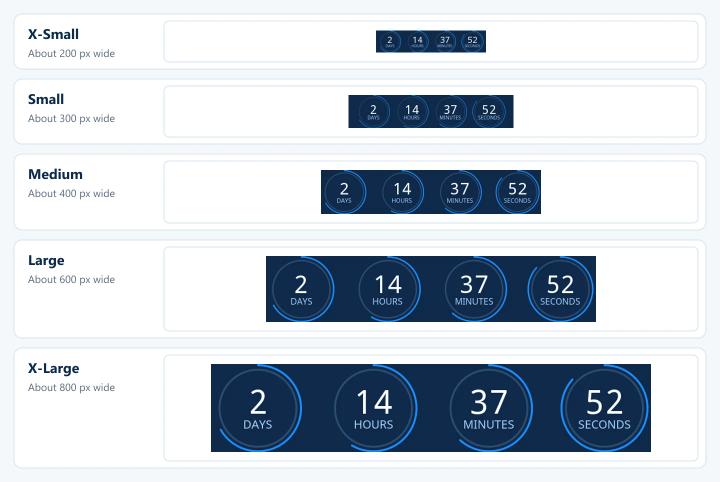
Tamaño
Elige entre las tallas XS y XL. Los temporizadores más grandes también son más nítidos.
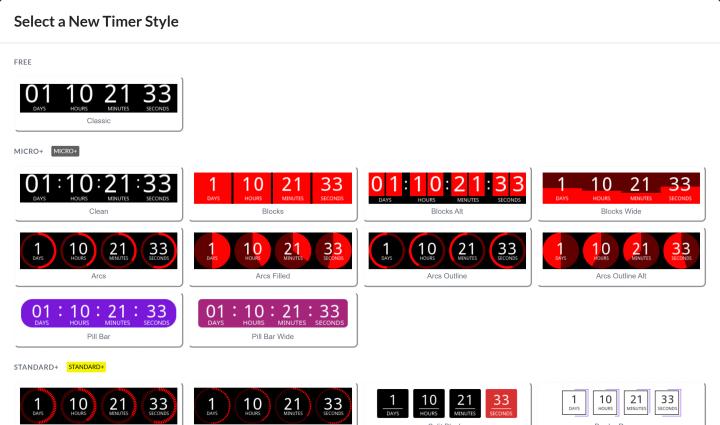
Estilo
Haz clic en el estilo actual para verlos todos en Elige un nuevo estilo de temporizador. ElFree plano incluye el estilo «Classic»; el «Micro» añade 10 más (Clean, Blocks, Arcs, Pill Bar y sus variaciones); y el «Standard» y los planes superiores desbloquean todos los estilos, incluidos los estilos de movimiento en los que los números se desplazan entre fotogramas (Smooth Flip, Ticks, Ring Progress y más). Activa Usar los colores seleccionados actualmente para que mantengas tus colores al cambiar de estilo.
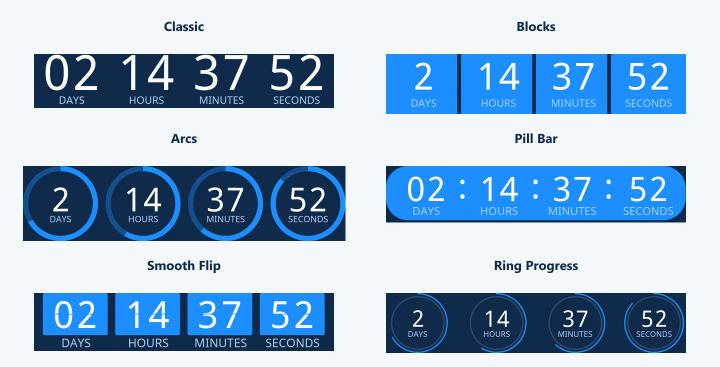
Aquí tienes seis de ellos en los colores de Sendtric:
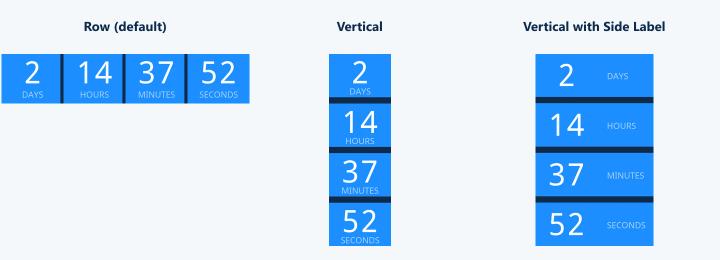
Temporizador vertical
Apila las unidades en lugar de mostrarlas en fila (en el nivel Estándar y superiores). Los estilos de bloques también ofrecen Etiqueta lateral, que coloca cada etiqueta junto a su número.
Colores
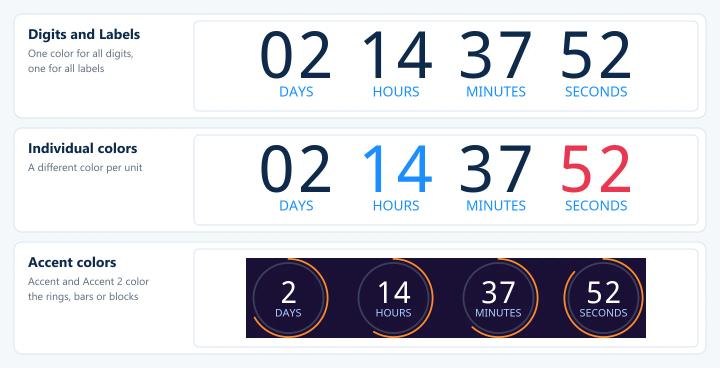
Conjunto Dígitos y Etiquetas, o un color distinto para cada unidad con Colores distintos para cada dígito y Colores individuales para las etiquetas. La mayoría de los estilos también tienen uno o dos Acentos colores para sus anillos, barras o bloques.
Antecedentes
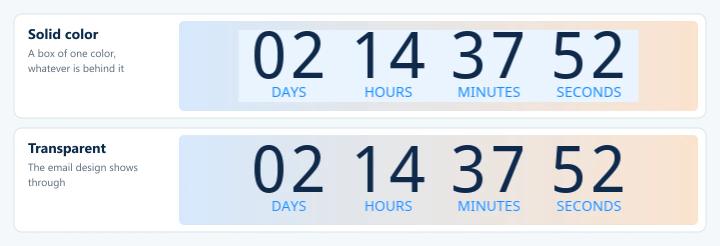
Elige un Color liso, Transparente (Standard y superiores) o Subir imagen de fondo (Micro y superiores). Un fondo sólido es un recuadro de un solo color. Uno transparente deja que se vea el correo que hay detrás, pero los bordes pueden quedar un poco irregulares. Mira Cómo usar tu propia imagen de fondo con un temporizador y ¿Por qué se ve borroso mi temporizador de cuenta atrás con fondo transparente?
Relleno
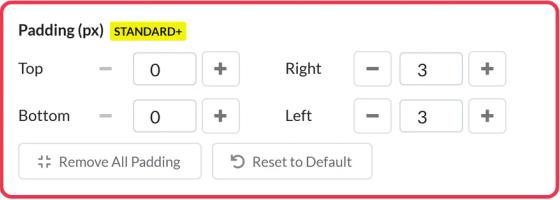
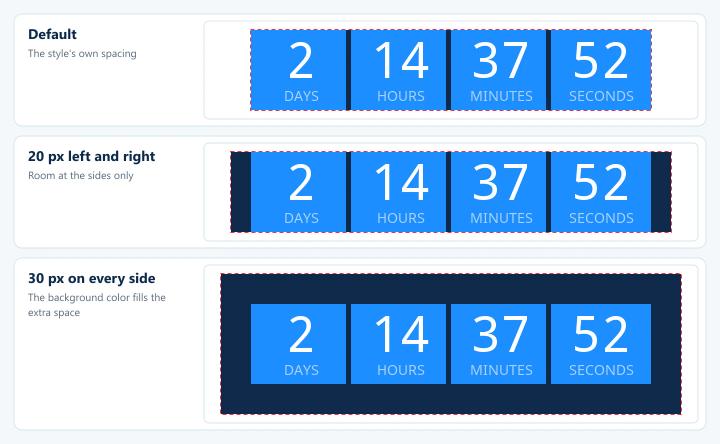
Añade espacio alrededor del temporizador por cada lado, de 0 a 100 píxeles (en la versión Estándar y superiores). El espacio adicional se rellena con el fondo del temporizador. Eliminar todo el relleno pone cada lado a 0, y Restablecer a los valores predeterminados vuelve al espaciado propio del estilo.
Opción de vencimiento
¿Qué se ve cuando se acaba el temporizador? Mira cómo elegir qué se muestra cuando se acaba el temporizador.
Texto y etiquetas
El lenguaje y las etiquetas
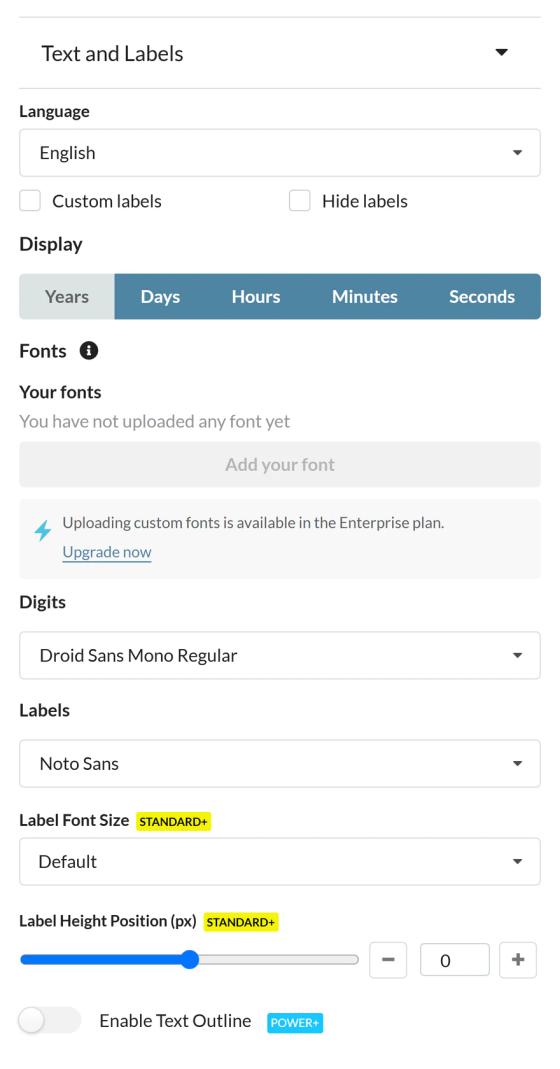
- Idioma: 47 idiomas para las etiquetas. Mira Cómo cambiar el idioma de tus widgets.
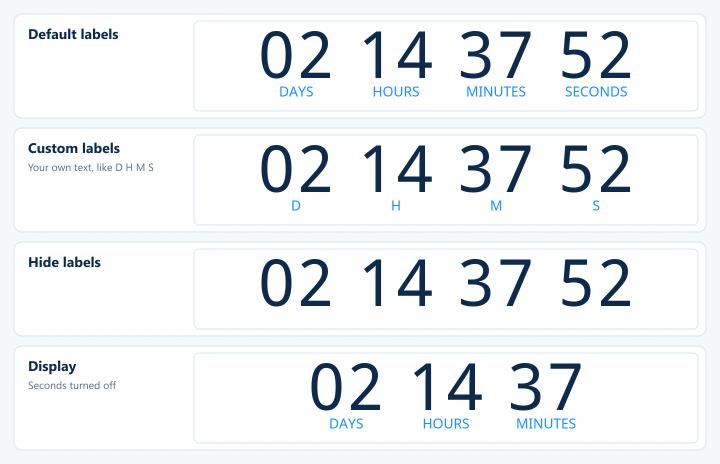
- Etiquetas personalizadas o Ocultar etiquetas (planes de pago).
- Pantalla: elige qué unidades quieres que se muestren: años, días, horas, minutos y segundos.
Fuentes
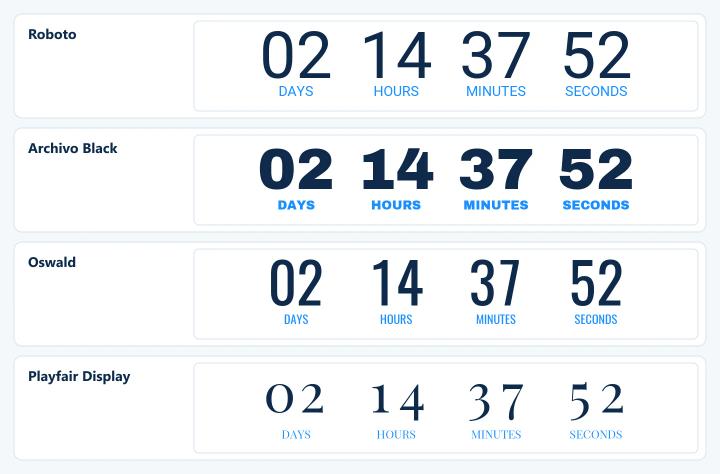
Elige entre más de 900 fuentes de Google Fonts para los dígitos y las etiquetas por separado. ElFree plano incluye Roboto, Droid Sans Mono y Noto Sans. Las cuentas Enterprise también pueden usar sus propias fuentes. Ver Cómo subir fuentes de marca personalizadas.
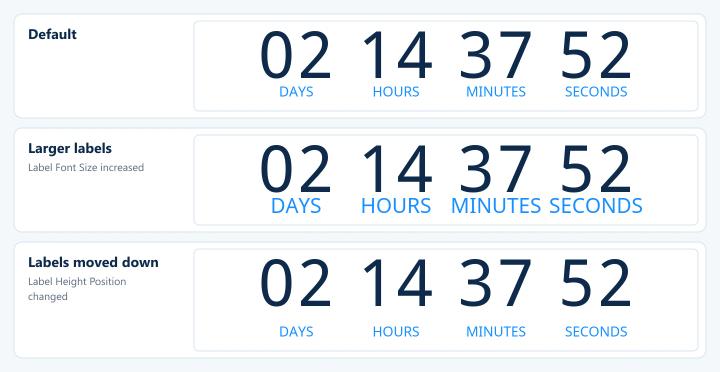
Tamaño de la fuente de la etiqueta y posición de la altura de la etiqueta
Aumenta o reduce el tamaño de las etiquetas y muévelas hacia arriba o hacia abajo con respecto a los dígitos (en la versión Estándar y superiores).
Esquema del texto
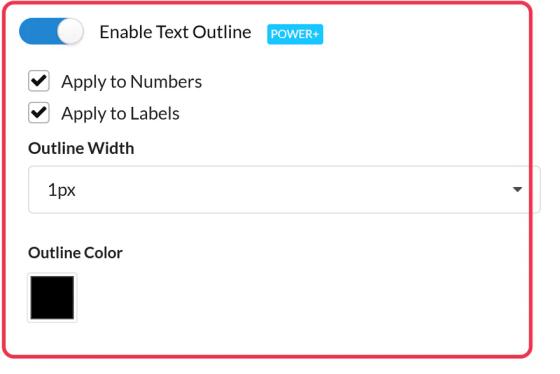
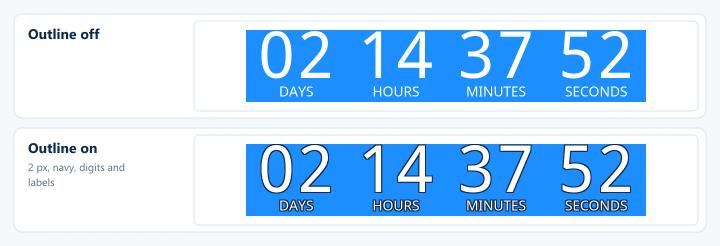
Activar contorno de texto (Nivel «Power» y superiores) dibuja un contorno alrededor de los dígitos, las etiquetas o ambos. Elige Aplicar a Numbers, Aplicar a las etiquetas, el Ancho del contorno y el Color del contorno. Ayuda a que el temporizador destaque en fondos con mucho detalle y en el modo oscuro, y hace que los temporizadores pequeños o transparentes se vean más nítidos.
Alineación
Elige Alinear a la izquierda, Alinear al centro o Alinear a la derecha ponlo encima del código antes de copiarlo.
Guarda tu diseño para la próxima vez
Guarda un diseño como plantilla y crea nuevos temporizadores a partir de él. Mira Cómo usar las plantillas de temporizador.
Si quieres saber más sobre los temporizadores de cuenta atrás por correo electrónico, echa un vistazo a nuestro Página del temporizador de cuenta atrás por correo electrónico.
Relacionado
- Cómo crear un temporizador de cuenta atrás y añadirlo a tu correo electrónico
- Consejos sobre el modo oscuro para los temporizadores de cuenta atrás
- Cómo usar tu propia imagen de fondo con un temporizador
¿Te ha sido útil este artículo?
¡Gracias por tu comentario!