
Opzioni di personalizzazione del timer per il conto alla rovescia
Ultimo aggiornamento
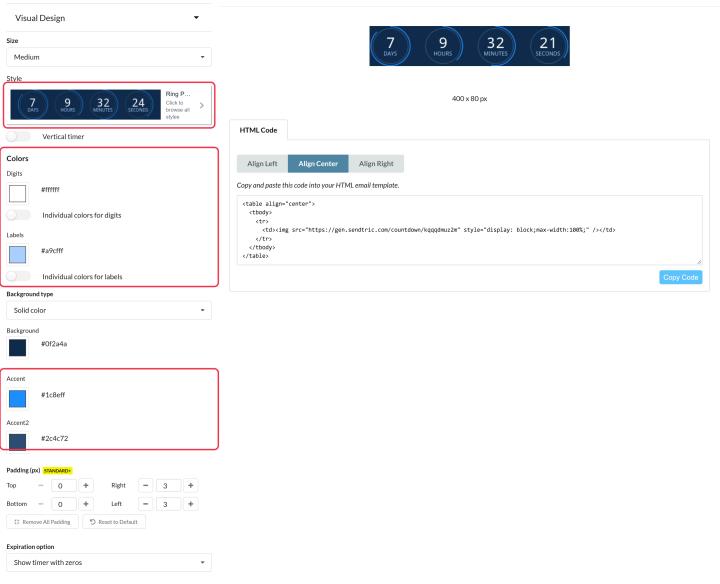
Troverai la maggior parte delle opzioni di design nel Design Visivo e Testo ed Etichette sezioni dell'editor del timer. L'anteprima si aggiorna man mano che apporti le modifiche. Gli esempi qui sotto mostrano come ogni opzione influisce su un timer reale.
Design Visivo
Dimensioni
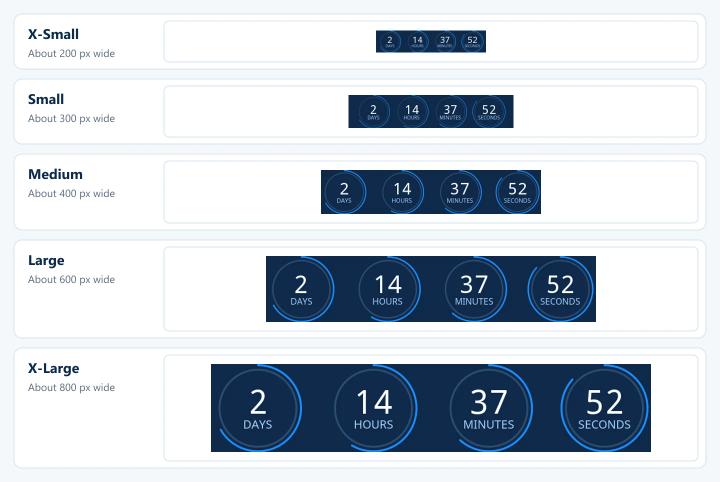
Scegli tra le taglie da XS a XL. I timer più grandi sono anche più nitidi.
Stile
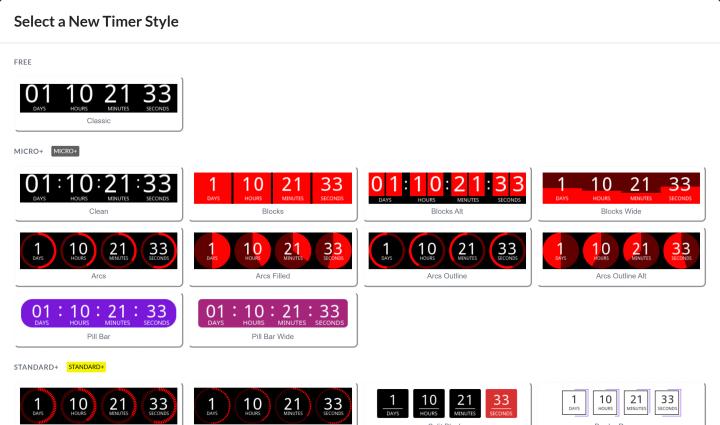
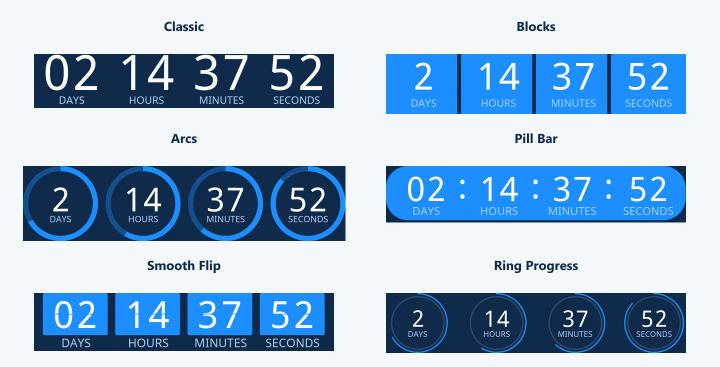
Clicca sullo stile attuale per visualizzarli tutti in Scegli un nuovo stile per il timer. Il piano “Free plan” include lo stile “Classic”, mentre il piano “Micro” ne aggiunge altri 10 (Clean, Blocks, Arcs, Pill Bar e le loro varianti); i piani “Standard” e superiori sbloccano tutti gli stili, compresi quelli animati in cui i numeri si muovono da un fotogramma all’altro (Smooth Flip, Ticks, Ring Progress e altri). Attiva Usa i colori attualmente selezionati per mantenere i tuoi colori quando cambi stile.
Eccone sei nei colori di Sendtric:
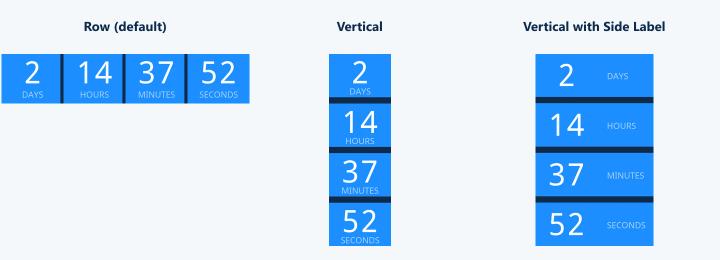
Timer verticale
Impila le unità invece di mostrarle in fila (versione Standard e superiori). Gli stili dei blocchi offrono anche Etichetta laterale, che mette ogni etichetta accanto al proprio numero.
Colori
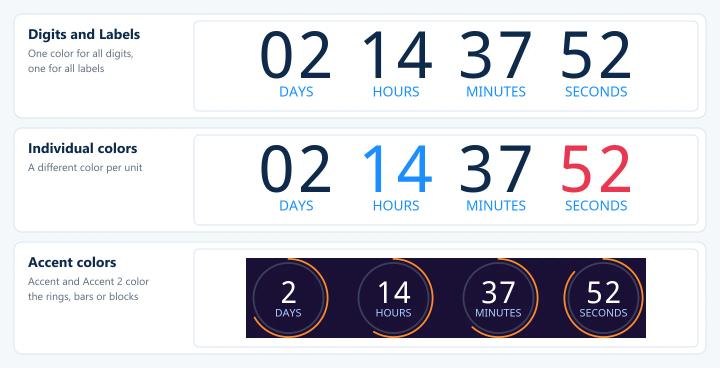
Set Cifre e Etichette, oppure un colore diverso per ogni unità con Colori diversi per le cifre e Colori personalizzati per le etichette. La maggior parte dei modelli ne ha anche uno o due Accento i colori per i loro anelli, barre o blocchi.
Contesto
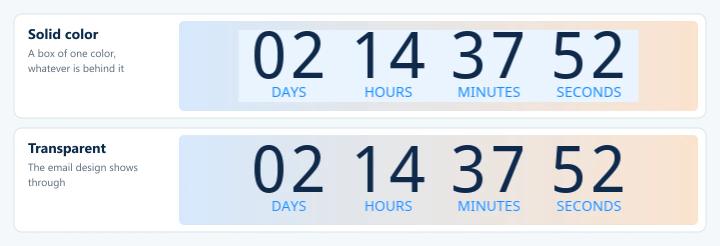
Scegli un Tinta unita, Trasparente (Standard e superiori) oppure Carica l'immagine di sfondo (Micro e superiori). Uno sfondo solido è un riquadro di un unico colore. Uno trasparente lascia intravedere l'e-mail sottostante, ma i bordi potrebbero risultare irregolari. Vedi Come usare la tua immagine di sfondo con un timer e Perché il mio timer per il conto alla rovescia con sfondo trasparente è sfocato?
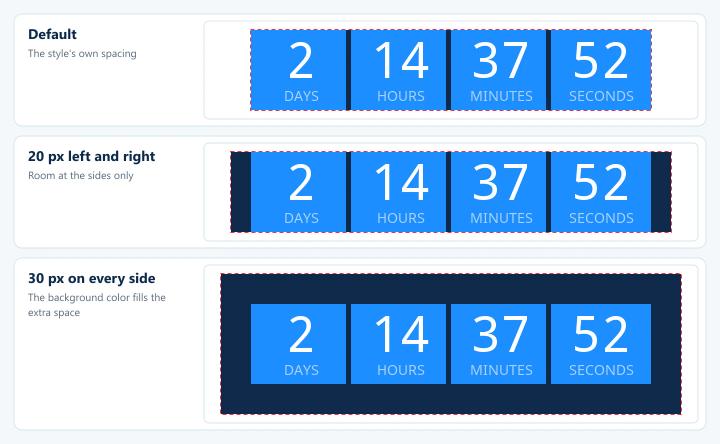
Imbottitura
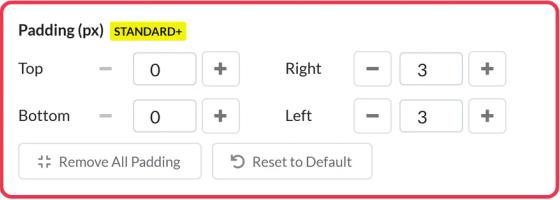
Aggiungi uno spazio intorno al timer su ogni lato, da 0 a 100 pixel (versione Standard e superiori). Lo spazio in più viene riempito con lo sfondo del timer. Rimuovi tutti i margini imposta ogni lato a 0, e Ripristina impostazioni predefinite torna alla spaziatura predefinita dello stile.
Opzione di scadenza
Cosa succede quando il timer finisce. Vedi come scegliere cosa visualizzare allo scadere di un timer.
Testo ed Etichette
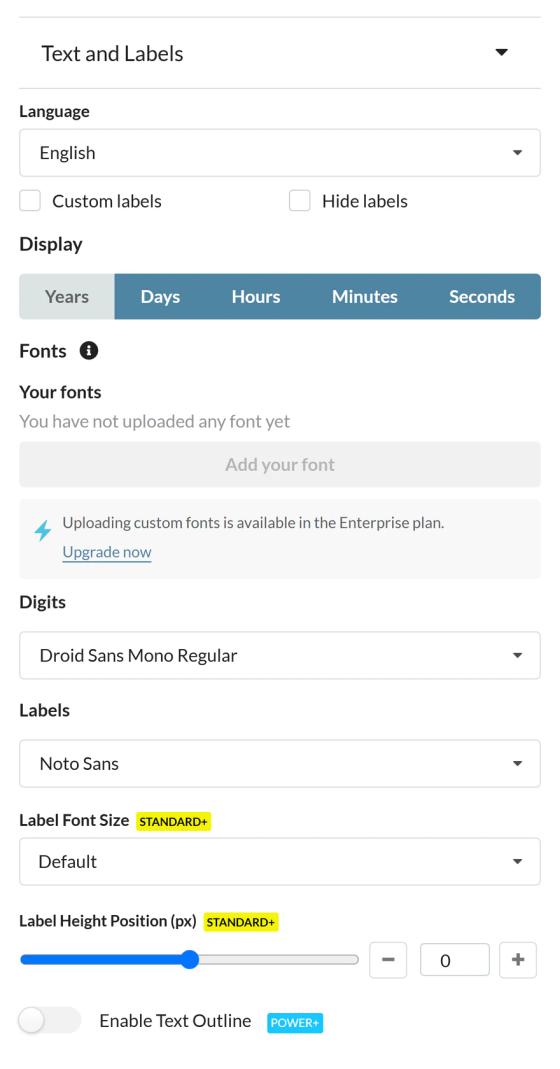
Lingua ed etichette
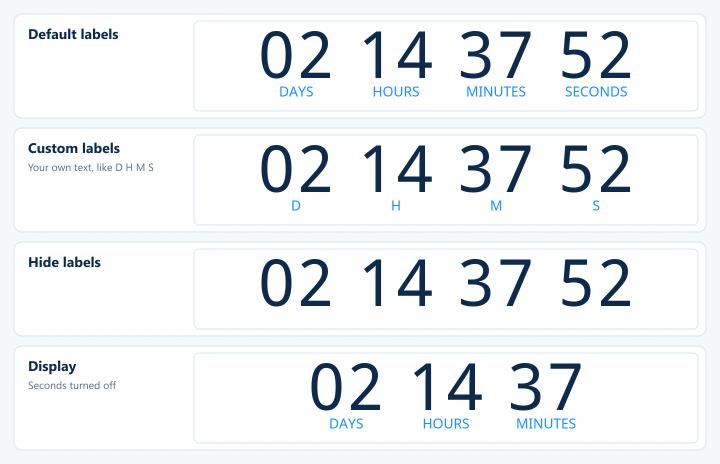
- Lingua: 47 lingue per le etichette. Vedi Come cambiare la lingua dei tuoi widget.
- Etichette personalizzate oppure Nascondi le etichette (abbonamenti a pagamento).
- Visualizza: scegli quali unità visualizzare: anni, giorni, ore, minuti e secondi.
Caratteri
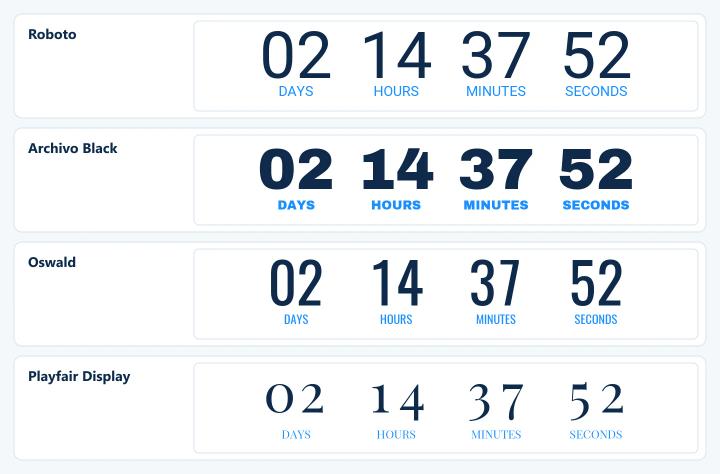
Scegli tra oltre 900 Google Fonts per le cifre e le etichette separatamente. Il piano “Free plan” include Roboto, Droid Sans Mono e Noto Sans. Le grandi aziende possono anche usare i propri font. Vedi Come caricare i font personalizzati del tuo marchio.
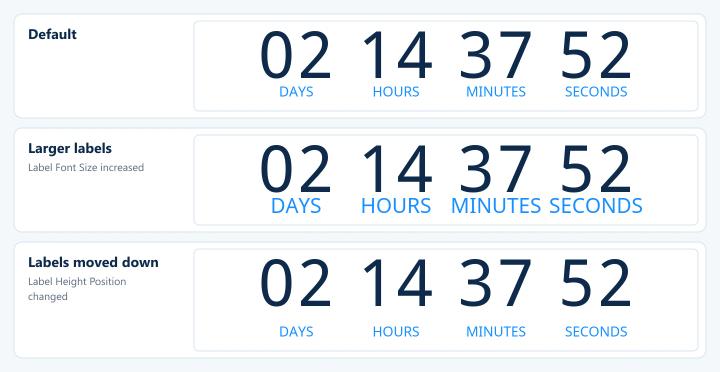
Dimensione del carattere dell'etichetta e posizione in altezza dell'etichetta
Ingrandisci o rimpicciolisci le etichette e spostale verso l'alto o verso il basso rispetto alle cifre (versione Standard e superiori).
Schema del testo
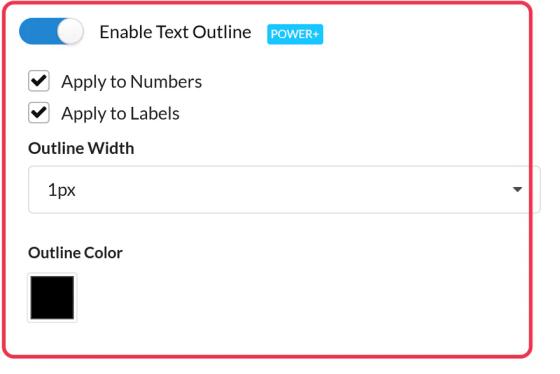
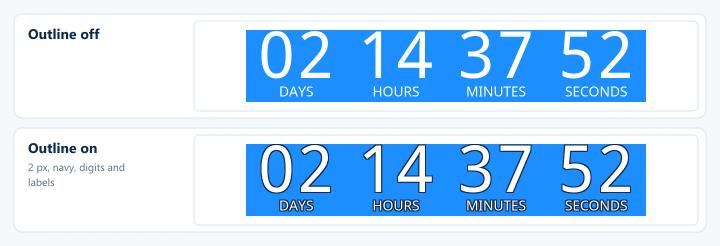
Attiva contorno testo (Power e versioni successive) disegna un contorno attorno alle cifre, alle etichette o a entrambe. Scegli Applica a Numbers, Applica alle etichette, il Larghezza del contorno e il Colore del contorno. Aiuta il timer a risaltare su sfondi affollati e in modalità scura, e rende i timer piccoli o trasparenti più nitidi.
Allineamento
Scegli Allinea a sinistra, Allinea al centro oppure Allinea a destra sopra il codice prima di copiarlo.
Salva il tuo progetto per la prossima volta
Salva un progetto come modello e avvia nuovi timer partendo da quello. Vedi Come usare i modelli di timer.
Per saperne di più sui timer per il conto alla rovescia via e-mail, dai un'occhiata al nostro Pagina del timer per il conto alla rovescia via e-mail.
Correlati
- Come creare un timer per il conto alla rovescia e aggiungerlo alla tua email
- Consigli sulla modalità scura per i timer per il conto alla rovescia
- Come usare la tua immagine di sfondo con un timer
Questo articolo ti è stato utile?
Grazie per il tuo commento!