
Come creare un'immagine basata su regole
Ultimo aggiornamento
Un'immagine basata su regole mostra a ogni iscritto una delle diverse immagini disponibili, scelta nel momento in cui apre l'e-mail. Usala per mostrare un banner diverso in base al livello di fedeltà, alla posizione, al giorno della settimana, al dispositivo o a qualsiasi altro dato dei tuoi iscritti, il tutto con un unico codice.
Passo 1: Crealo e aggiungi le immagini
- Nella dashboard, apri Strumenti e scegli Immagini basate su regole.
- Clicca Crea nuovo.
- Clicca Aggiungi immagine e scegli un'immagine dalla Libreria multimediale (JPG o PNG, fino a 1 MB, preferibilmente non più grande di 1000 × 1000 pixel). Un'altra opzione potrebbe essere un altro widget, come un timer per il conto alla rovescia. Vedi come inserire un widget all'interno di un altro.
- Aggiungi un'immagine per ogni versione che vuoi mostrare. Puoi averne fino a 2 con il piano Free, 4 con il piano Micro, 10 con il piano Standard e tutte quelle che vuoi con il piano Power e superiori.
Aggiungi le immagini in ordine di priorità, perché vengono controllate dall'alto verso il basso.
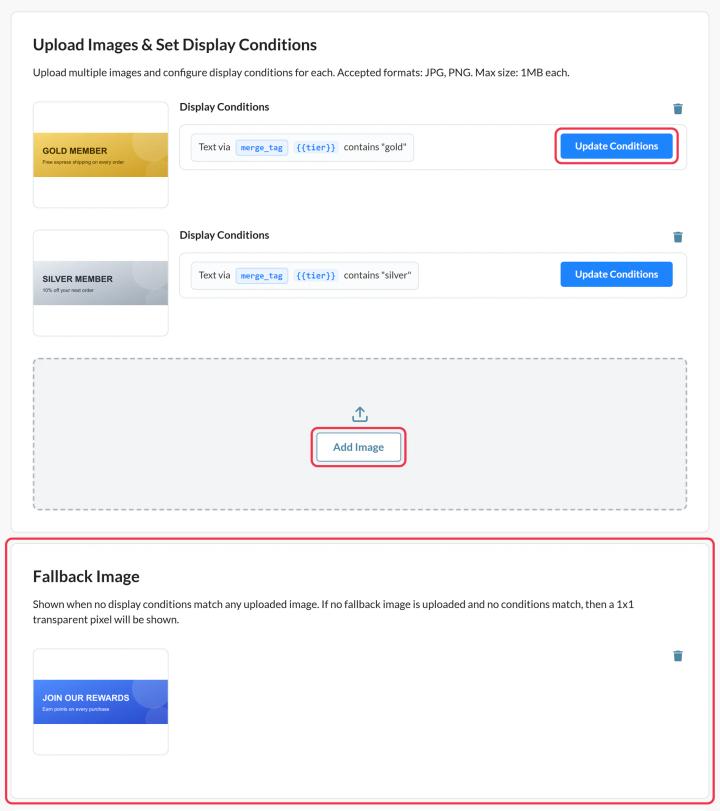
Passo 2: Imposta quando visualizzare ogni immagine
Su ogni immagine, clicca su Condizioni di aggiornamento e aggiungi una o più condizioni, come "Tag di unione: il testo contiene 'gold'" o "Il giorno della settimana è sabato". Vedi Come impostare le condizioni di visualizzazione per le immagini basate su regole per ogni opzione.
Un'immagine senza condizioni non viene mai mostrata, quindi assegna ad ogni immagine almeno una condizione.
Passaggio 3: Aggiungi un'immagine di riserva
Sotto Immagine di riserva, clicca su Carica un'immagine di riserva (Micro e superiori). Viene visualizzato quando non ci sono condizioni corrispondenti. Se non c'è, a quegli iscritti non viene mostrato nulla.
Passaggio 4: Visualizza l'anteprima, salva e aggiungilo alla tua e-mail
- Clicca Anteprima e usa la simulazione per provare diverse date, dispositivi e valori dei tag di unione. Non viene conteggiata come visualizzazione.
- Clicca Salva, poi Copia il codice.
- Incolla il codice in un blocco HTML nella tua email e sostituisci ogni
{{VARIABLE_NAME}}segnaposto con il tag di unione della tua piattaforma. Come si usa? C'è una spiegazione proprio accanto al codice.
Idee
- Un’immagine diversa per ogni negozio o destinazione, a seconda della città.
- Banner dei livelli fedeltà: oro, argento e bronzo.
- Prima di mezzogiorno ci sono le offerte per il pranzo e dopo, quelle per la cena.
- Un design diverso del timer per ogni segmento.
Per saperne di più sulle immagini basate su regole, dai un'occhiata al nostro Pagina "Immagini basate su regole".
Correlati
- Come impostare le condizioni di visualizzazione per le immagini basate su regole
- Come creare un'immagine personalizzata
- Come usare i tag di unione nei widget di Sendtric
Questo articolo ti è stato utile?
Grazie per il tuo commento!