
Hur man skapar en regelbaserad bild
Senast uppdaterad
En regelbaserad bild visar en av flera bilder för varje prenumerant, som väljs ut när de öppnar e-postmeddelandet. Använd den för att visa olika banners beroende på lojalitetsnivå, plats, veckodag, enhet eller andra uppgifter i dina prenumerantdata – allt med en enda kodrad.
Steg 1: Skapa den och lägg till bilder
- Öppna följande i dashboarden: Verktyg och välj Regelbaserade bilder.
- Klicka Skapa nytt.
- Klicka Lägg till bild och välj en bild från mediebiblioteket (JPG eller PNG, upp till 1 MB, helst inte större än 1000 × 1000 pixlar). Ett alternativ kan också vara en annan widget, till exempel en nedräkningstimer. Se hur man placerar en widget inuti en annan.
- Lägg till en bild för varje version du vill visa. Du kan ha upp till 2 i Free-versionen, 4 i Micro-versionen, 10 i Standard-versionen och så många du vill i Power-versionen och högre.
Lägg till bilderna i prioritetsordning, eftersom de granskas uppifrån och ner.
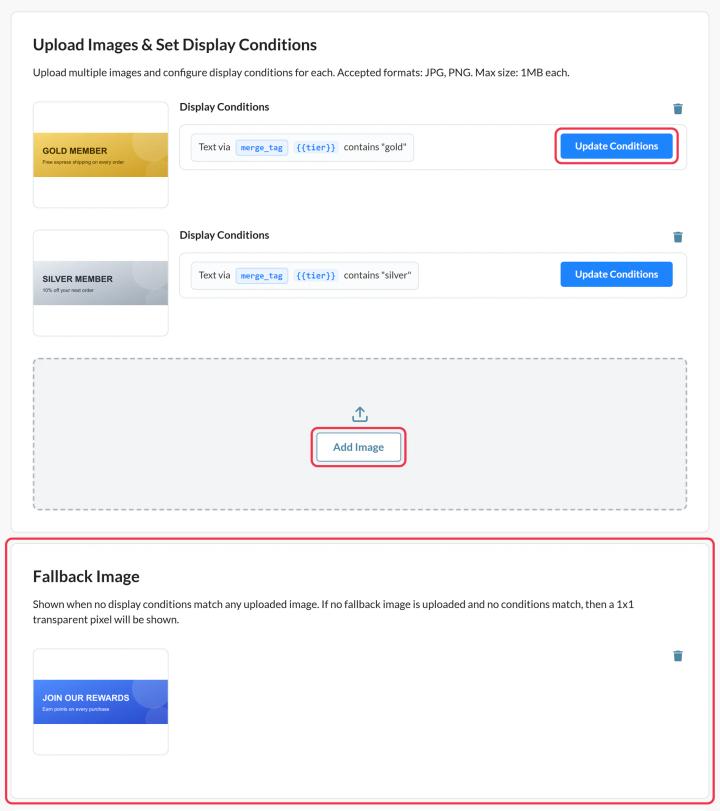
Steg 2: Ställ in när varje bild ska visas
Klicka på varje bild Uppdateringsvillkor och lägg till ett eller flera villkor, till exempel ”Merge-tagg: Texten innehåller ordet guld” eller ”Veckodag är lördag”. Se Hur man ställer in visningsvillkor för regelbaserade bilder för varje alternativ.
En bild utan villkor visas aldrig, så se till att varje bild har minst ett villkor.
Steg 3: Lägg till en reservbild
Under Reservbild, klicka på Ladda upp reservbild (Micro och högre). Det visas när inga villkor uppfylls. Utan ett sådant visas ingenting för dessa prenumeranter.
Steg 4: Förhandsgranska, spara och lägg till det i ditt e-postmeddelande
- Klicka Förhandsgranskning och använd simuleringen för att testa olika datum, enheter och värden för sammanfogningsetiketter. Det räknas inte som en visning.
- Klicka Spara, sedan Kopiera koden.
- Klistra in koden i ett HTML-block i ditt e-postmeddelande och ersätt varje
{{VARIABLE_NAME}}platshållare med din plattforms sammanfogningskod. Hur använder man det här? Förklaringen finns bredvid koden.
Idéer
- En bild som visar en annan butik eller ett annat resmål för varje stad.
- Banners för lojalitetsnivåer: guld, silver och brons.
- Luncherbjudanden före kl. 12 och middagserbjudanden efter det.
- En unik timerutformning för varje segment.
Om du vill veta mer om regelbaserade bilder, se vår Sidan ”Regelbaserade bilder”.
Relaterat
- Så här ställer du in visningsvillkor för regelbaserade bilder
- Så här skapar du en personlig bild
- Så här använder du sammanfogningsetiketter i Sendtric-widgets
Var den här artikeln till hjälp?
Tack för din feedback!