
Så här kopplar du in Klaviyo, Mailchimp eller HubSpot
Senast uppdaterad
Genom att koppla ditt Klaviyo-, Mailchimp- eller HubSpot-konto till Sendtric kan du:
- Bläddra bland dina verkliga sammanfogningsetiketter (Klaviyo-profilegenskaper, Mailchimp-sammanfogningsfält, HubSpot-kontaktegenskaper) direkt i widgetredigerarna, istället för att skriva in dem.
- Skicka sparade widgetar direkt in i din plattform som återanvändbart innehåll. Se Hur man överför en widget till Klaviyo, Mailchimp eller HubSpot.
Du loggar in via plattformens egen godkännandeskärm. Inga lösenord eller API-nycklar delas, och du kan avbryta anslutningen när som helst.
Anslut ditt konto
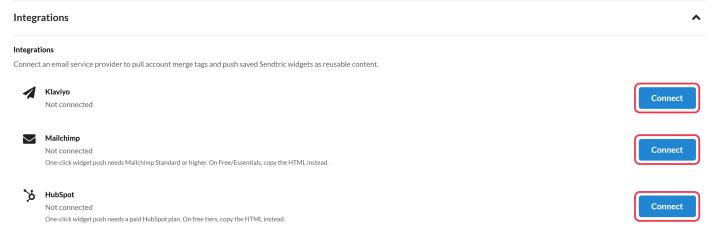
- På dashboarden klicka på din e-postadress längst upp till höger och välj Integrationer (eller öppna Inställningar och utvidga Integrationer).
- Klicka bredvid Klaviyo, Mailchimp eller HubSpot Anslut.
- Klicka för att godkänna Sendtric och logga in på din plattform när du blir ombedd att göra det.
- Du kommer tillbaka till Sendtric där plattformen visas som Ansluten.
Bläddra bland sammanfogningsetiketter
När anslutningen är upprättad visas fält med sammanfogningsetiketter i redigerarna som en Bläddra bland taggar knappen, till exempel i ”Anpassa bild” ESP-sammanslagningsetikett fältet och Väderwidgetens Klaviyo-platsfält. Klaviyos anpassade egenskaper visas så snart de har fått värden i de senaste profilerna.
Koppla från
Klicka Koppla från bredvid perrongen i Integrationer. Allt som du redan har lagt upp finns kvar på din plattform.
Bra att veta
- För att kunna skicka med ett klick krävs Mailchimp Standard eller högre, eller ett betalt HubSpot-abonnemang. I gratisversionerna kan du istället ansluta för att bläddra bland taggar och kopiera widgetkoden. Klaviyo fungerar med alla abonnemang.
- Den Integrationer Det här avsnittet visas inte för användare med underkonton i Enterprise. Fråga en administratör på huvudkontot.
- Använder du en annan plattform? Kopiera istället widgetens kod. Se Så här lägger du till en widget i ditt e-postmeddelande.
Relaterat
- Så här skickar du en widget till Klaviyo, Mailchimp eller HubSpot
- Så här använder du sammanfogningsetiketter i Sendtric-widgets
Var den här artikeln till hjälp?
Tack för din feedback!