
Så här sparar och återanvänder du timer-konstruktioner med mallar
Senast uppdaterad
En mall är en sparad timer-design: storlek, stil, färger, bakgrund, avstånd, etiketter, språk och teckensnitt. Börja varje ny timer med en mall så behöver du bara ställa in datumet.
Skapa en mall
- Öppna Verktyg och välj Mallar.
- Klicka Skapa nytt.
- Bygg in det i Visuell design och Text och etiketter, precis som en timer. Mallarna innehåller inga datum, länkar eller inställningar för Apple Mail, eftersom dessa hör till respektive timer.
- Klicka Spara.
Skapa en timer utifrån en mall
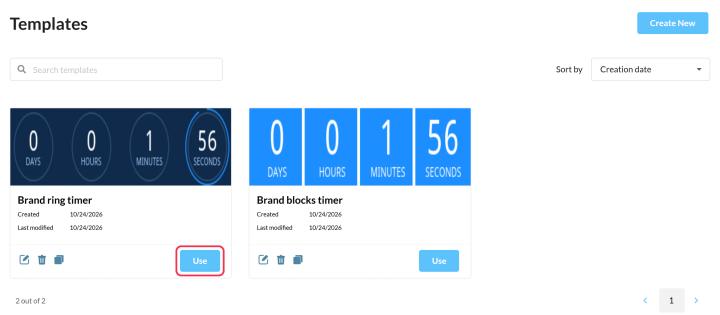
- På sidan ”Mallar” klickar du på Användning i mallen, eller
- Klicka Skapa nytt på sidan ”Timers” och välj mallen under Välj mall.
Ange sedan datumet och eventuella övriga detaljer som gäller just den kampanjen.
Bra att veta
- Mallarna kopierar designen en gång. Om du redigerar en mall i efterhand påverkar det inte de timers som redan har skapats utifrån den.
- Vill du hellre ha en exakt kopia av en timer? Klicka Dubblett i timerlistan. Du får en kopia med alla inställningar, inklusive datumet.
- Underkonton för företag se a Företag fliken med mallar från huvudkontot och en Skapad av dig flik. Vissa användare av underkonton måste starta varje timer utifrån en mall, vilket säkerställer att alla följer varumärkesriktlinjerna.
Om du vill veta mer om nedräkningstimer för e-post, se vår Sidan med nedräkningstimer via e-post.
Relaterat
- Så här skapar du en nedräkningstimer och lägger till den i ditt e-postmeddelande
- Anpassningsalternativ för nedräkningstimer
- Vad händer om jag arkiverar en widget?
Var den här artikeln till hjälp?
Tack för din feedback!