
Så här bjuder du in användare och anger deras roller
Senast uppdaterad
Flera användare, roller och underkonton ingår i våra Enterprise-abonnemang. Abonnemangen Free, Micro, Standard och Power har en enda inloggning. Om du vill diskutera Enterprise, Boka en Demo eller via e-post sales@sendtric.com.
Bjud in en användare
- Klicka på följande i dashboarden: Konton i toppmenyn. (Endast administratörer och kontoägaren kan se den.)
- I tabellen ”Användare” klickar du på Bjud in användare.
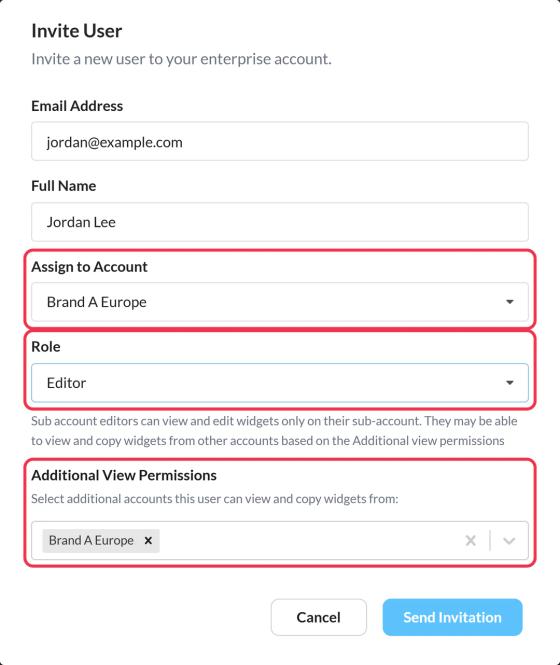
- Ange E-postadress och Fullständigt namn.
- Under Koppla till konto, välj Huvudkonto eller ett underkonto.
- Välj en Roll: Admin eller Redaktör.
- För användare av underkonton kan du välja att Ytterligare visningsbehörigheter: andra konton som den här personen kan visa och kopiera widgetar från.
- Skicka inbjudan. Användaren visas som Väntar på beslut tills de godkänner det. Använd Skicka aktiveringslänken på nytt om det behövs.
Roller
| Roll | Huvudkonto | Underkonto |
|---|---|---|
| Redaktör | Visa och redigera widgets på alla konton | Visa och redigera endast widgets på sitt eget underkonto, samt visa och kopiera från konton som omfattas av deras ytterligare visningsbehörigheter |
| Admin | Allt som en redaktör kan göra, plus att bjuda in användare till valfritt konto och hantera fakturering | Allt som en redaktör för ett underkonto kan göra, plus att bjuda in användare till sitt underkonto |
Ändra eller ta bort en användare
I tabellen ”Användare” klickar du på Redigera för att ändra någons konto eller roll, eller Ta bort för att ta bort en användare från huvudkontot. Arkiverade användare kan återställas med Återställ användare.
Användarbegränsningar
Varje Enterprise tier-nivå omfattar ett visst antal användare, och varje ytterligare underkonto ger 5 ytterligare användare. Om du når din gräns visas meddelandet ”Användargränsen för din Enterprise-plan har nåtts”. Kontakta din kundansvarige för att få fler användare.
Relaterat
- Så här skapar och hanterar du underkonton
- Så här laddar du upp egna typsnitt för ditt varumärke
- Så här hanterar du dina kontoinställningar
Var den här artikeln till hjälp?
Tack för din feedback!