
Så här ställer du in rätt tidszon för din timer
Senast uppdaterad
En standardtimer slutar vid ett exakt ögonblick. För att få rätt ögonblick ska du ställa in datum, tid och tidszon för den plats där din tidsfrist gäller.
Ställ in tidszon och sluttid
- Öppna din timer och fäll ut den Inställning av timer.
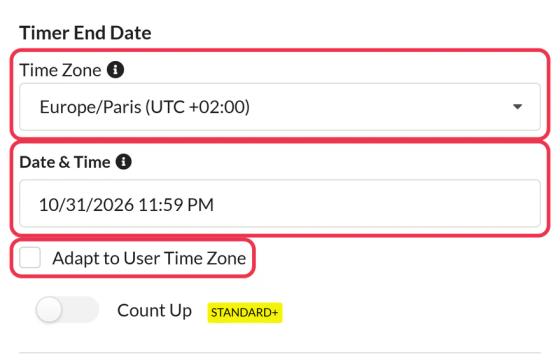
- Under Tiderns slutdatum, välj Tidszon din deadline gäller, till exempel den tidszon där din försäljning pågår.
- Ställ in Datum och tid.
- Klicka Spara.
Tidszonen är som standard inställd på din dators tidszon. Om du ändrar tidszonen efter att du har ställt in ett datum behåller Sendtric samma återstående tid, vilket innebär att klocktiden förskjuts. För att behålla en specifik klocktid ska du först ändra tidszonen och sedan ställa in datum och tid på nytt.
Kl. 00:00 är början på en dag, inte slutet. För en rea som avslutas vid midnatt den 25 september ska du välja antingen den 25 september kl. 23:59 eller den 26 september kl. 00:00.
Anpassa efter användarens tidszon
Bock Anpassa efter användarens tidszon Om du vill att timern ska avslutas vid samma klockslag för alla, oavsett var de befinner sig, till exempel kl. 21.00 i New York och kl. 21.00 i London. Sendtric beräknar varje mottagares tidszon utifrån var de öppnar e-postmeddelandet.
Gmail laddar bilder via Googles servrar, som ligger i amerikanska tidszoner, vilket innebär att Gmail-användare kan se nedräkningen enligt en amerikansk tidszon istället för sin egen. Redigeraren påminner dig om detta när du aktiverar alternativet. Om exakta lokala tider är viktiga för många Gmail-användare bör du använda en fast tidszon eller skicka separata e-postmeddelanden för varje region.
Tidtagare för dynamik och timer med start vid utskick
Dessa timers använder inte Tidszon inställning eller Anpassa efter användarens tidszon. Deras slutdatum hämtas från koden i ditt e-postmeddelande, antingen som en Unix-tidsstämpel eller som datum och tid enligt ISO 8601.
- Unix-tidsstämplar har ingen tidszon. En tidsstämpel som
1798156740är ett visst ögonblick som är detsamma överallt (den 24 december 2026 kl. 23:59 UTC, eller kl. 18:59 i New York). Funktionen ”Start vid e-postavsändning” använder avsändningstiden på detta sätt, så att den stämmer för alla. - I datum enligt ISO 8601 anges tidszonen i slutet, till exempel
2026-12-24T23:59:00-05:00för New York på vintern. Utan en sådan anges tiden i UTC. - För att ändra tiden, lägg till sekunder efter sammanfogningsetiketten (
{{ event_date }}+18000lägger till 5 timmar) eller dra ifrån dem med+-. Om din plattform visar ett datum enligt ISO 8601 utan tidszon, ange tidsförskjutningen efter taggen:{{ event_time }}-05:00.
Fasta förskjutningar ändras inte vid övergången till sommartid, så använd den som gäller för det datum då timern löper ut. Se Hur man ställer in en dynamisk timer eller en timer med start vid utskick för alla format och fler exempel.
Rätta till ett fel efter att meddelandet har skickats
Öppna timern, justera tidszonen eller sluttiden och spara. I skickade e-postmeddelanden visas den korrigerade nedräkningen nästa gång de öppnas.
Om du vill veta mer om nedräkningstimer för e-post, se vår Sidan med nedräkningstimer via e-post.
Relaterat
- Så här skapar du en nedräkningstimer och lägger till den i ditt e-postmeddelande
- Så här ändrar du en widget efter att ditt e-postmeddelande har skickats
- Vilken typ av nedräkningstimer ska jag använda?
- Så här ställer du in en dynamisk timer eller en timer med start vid utskick
Var den här artikeln till hjälp?
Tack för din feedback!