
Comment régler le bon fuseau horaire pour ton minuteur
Dernière mise à jour
Un minuteur standard s'arrête à un moment précis. Pour que ce moment soit exact, règle la date, l'heure et le fuseau horaire correspondant au lieu où s'applique ton délai.
Définis le fuseau horaire et l'heure de fin
- Ouvre ton minuteur et développe-le Configuration du Minuteur.
- Sous Date de fin du minuteur, choisis le Fuseau horaire ta date limite, par exemple le fuseau horaire dans lequel se déroule ta vente.
- Règle le Date et heure.
- Clique Enregistrer.
Le fuseau horaire est réglé par défaut sur celui de ton ordinateur. Si tu modifies le fuseau horaire après avoir défini une date, Sendtric conserve le même temps restant, ce qui fait que l'heure affichée change. Pour conserver une heure précise, modifie d'abord le fuseau horaire, puis redéfinis la date et l'heure.
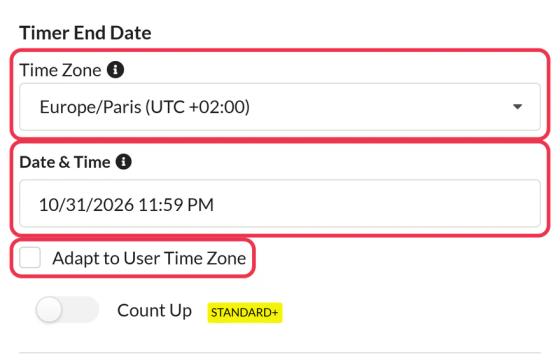
Minuit, c'est le début d'une journée, pas la fin. Pour une promo qui se termine à minuit le 25 septembre, choisis soit le 25 septembre à 23 h 59, soit le 26 septembre à minuit.
S'adapter au fuseau horaire de l'utilisateur
Coche S'adapter au fuseau horaire de l'utilisateur Si tu veux que le compte à rebours se termine à la même heure pour tout le monde, où qu'ils se trouvent, par exemple à 21 h à New York et à 21 h à Londres. Sendtric détermine le fuseau horaire de chaque abonné en fonction de l'endroit d'où il ouvre l'e-mail.
Gmail charge les images via les serveurs de Google, qui se trouvent dans des fuseaux horaires américains ; du coup, les utilisateurs de Gmail risquent de voir le compte à rebours affiché selon un fuseau horaire américain plutôt que le leur. L'éditeur te le rappelle quand tu actives cette option. Si l'heure locale exacte est importante pour beaucoup d'utilisateurs de Gmail, utilise un fuseau horaire fixe ou envoie des e-mails différents selon les régions.
Minuteries dynamiques et de démarrage à l'envoi d'un e-mail
Ces minuteries n'utilisent pas le Fuseau horaire réglage ou S'adapter au fuseau horaire de l'utilisateur. Leur date de fin est tirée du code figurant dans ton e-mail, sous forme d'horodatage Unix ou de date et heure au format ISO 8601.
- Les horodatages Unix n'ont pas de fuseau horaire. Un horodatage comme
1798156740C'est un moment précis, le même partout (le 24 décembre 2026 à 23 h 59 UTC, soit 18 h 59 à New York). La fonction « Envoyer par e-mail » utilise cette heure d'envoi, ce qui permet que ça marche pour tout le monde. - Les dates au format ISO 8601 indiquent le fuseau horaire à la fin, comme
2026-12-24T23:59:00-05:00pour New York en hiver. Sans ça, l'heure s'affiche en UTC. - Pour changer l'heure, ajoute les secondes après la balise de fusion (
{{ event_date }}+18000ajoute 5 heures) ou les soustraire avec+-. Si ta plateforme affiche une date au format ISO 8601 sans fuseau horaire, indique le décalage après la balise :{{ event_time }}-05:00.
Les décalages fixes ne changent pas lors du passage à l'heure d'été, alors utilise celui qui correspond à la date à laquelle la minuterie s'arrête. Voir Comment configurer une minuterie dynamique ou une minuterie qui démarre à l'envoi d'un e-mail pour tous les formats et d'autres exemples.
Corriger une erreur après l'envoi
Ouvre le minuteur de compte à rebours, corrige le fuseau horaire ou l'heure de fin, puis enregistre. Les e-mails envoyés afficheront le compte à rebours corrigé la prochaine fois qu'on les ouvrira.
Pour en savoir plus sur les minuteurs de compte à rebours par e-mail, consulte notre Page « Minuteur de compte à rebours par e-mail ».
À lire aussi
- Comment créer un minuteur de compte à rebours et l'ajouter à ton e-mail
- Comment modifier un widget une fois ton e-mail envoyé
- Quel type de minuteur de compte à rebours devrais-je utiliser ?
- Comment configurer une minuterie dynamique ou une minuterie qui démarre à l'envoi d'un e-mail
Cet article t'a-t-il été utile ?
Merci pour ton commentaire !