
Comment créer un compte à rebours ascendant
Dernière mise à jour
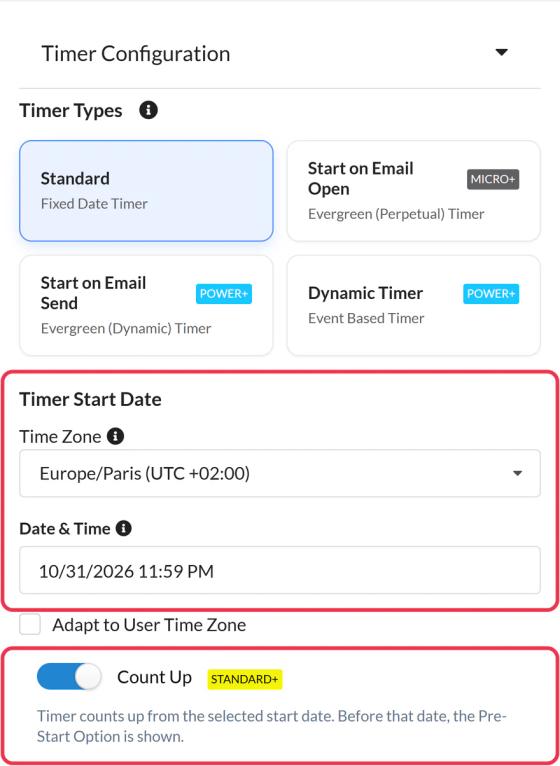
Un compte à rebours « Count Up » indique le temps écoulé depuis un moment donné, plutôt que le temps restant. Utilise-le pour des événements comme « 3 jours de vie », « 2 ans d'adhésion » ou « Jour 12 de notre collecte de fonds ». La fonctionnalité « Count Up » est disponible à partir de la formule Standard, avec tous les types de compte à rebours.
Activer le « Count Up »
- Ouvre ton minuteur et développe-le Configuration du Minuteur.
- Allumer Compter.
- Régle le départ en fonction du type de minuterie :
- Standard: choisis la date et l'heure de début sous Date de début du compte à rebours.
- Commencer par l'ouverture des e-mails: le compteur démarre à 0 quand le destinataire ouvre l'e-mail. Compteur d'utilisateurs uniques Cette option est activée par défaut pour que chaque abonné garde son propre compteur.
- Commencer par l'envoi d'un e-mail: le compte à rebours commence à partir du moment où l'e-mail a été envoyé.
- Minuterie dynamique: ça compte à partir de la date indiquée dans le code, par exemple la date d'inscription de chaque abonné.
- Clique Enregistrer.
Avant la date de début
Pour les minuteries « Standard » et « Dynamique », Option « Pré-démarrage » dans Design Visuel permet de choisir ce qui s'affiche avant la date de début : des zéros, une image de ton choix, un texte de ton choix ou rien du tout. Voir Comment choisir ce qui s'affiche à la fin d'un minuteur.
Bon à savoir
- Choisis les unités à afficher dans Texte et Étiquettes > Affichage. Pour les durées longues, affiche les années et les jours et cache les secondes.
- Les liens dynamiques ne sont pas disponibles sur les minuteurs à comptage ascendant.
Pour en savoir plus sur les minuteurs de compte à rebours par e-mail, consulte notre Page « Minuteur de compte à rebours par e-mail ».
À lire aussi
- Quel type de minuteur de compte à rebours devrais-je utiliser ?
- Comment configurer une minuterie dynamique ou une minuterie qui démarre à l'envoi d'un e-mail
- Options de personnalisation du minuteur de compte à rebours
Cet article t'a-t-il été utile ?
Merci pour ton commentaire !