
काउंट-अप टाइमर कैसे बनाएँ
अंतिम अपडेट
काउंट-अप टाइमर यह दिखाता है कि किसी क्षण से कितना समय बीत चुका है, न कि कितना समय बचा है। इसका उपयोग "3 दिनों से लाइव", "2 वर्षों से सदस्य" या "हमारे फंडरेज़र का 12वां दिन" के लिए करें। काउंट अप स्टैंडर्ड और उससे ऊपर के प्लान में, सभी टाइमर प्रकारों के साथ उपलब्ध है।
काउंट अप चालू करें
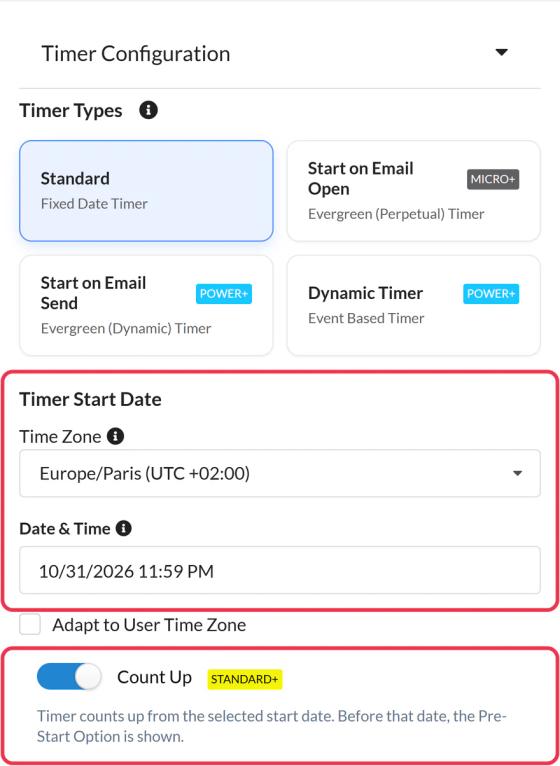
- अपना टाइमर खोलें और विस्तार करें। टाइमर विन्यास.
- चालू करें गिनती बढ़ाएँ.
- टाइमर के प्रकार के अनुसार शुरुआत सेट करें:
- मानक: के अंतर्गत प्रारंभ तिथि और समय चुनें टाइमर प्रारंभ तिथि.
- ईमेल खोलने पर शुरू करें: जब सदस्य ईमेल खोलता है तो 0 से गिनती बढ़ती है। अद्वितीय उपयोगकर्ता टाइमर यह आपके लिए चालू कर दिया गया है ताकि प्रत्येक सदस्य अपनी-अपनी गिनती रख सके।
- ईमेल भेजना शुरू करें: ईमेल भेजे जाने के समय से गिनती ऊपर की ओर बढ़ती है।
- गतिशील टाइमरकोड में दी गई तारीख से गिनती बढ़ाता है, उदाहरण के लिए प्रत्येक सदस्य की साइनअप तारीख।
- क्लिक करें बचाएँ.
शुरुआत की तारीख से पहले
स्टैंडर्ड और डायनामिक टाइमर के लिए, प्रारंभ-पूर्व विकल्प में दृश्य डिजाइन निर्धारित करता है कि प्रारंभ तिथि से पहले कौन से शो दिखाई देंगे: शून्य, आपकी अपनी छवि, आपका अपना पाठ, या कुछ भी नहीं। देखें टाइमर खत्म होने पर क्या दिखाना है, यह कैसे चुनें.
जानकर अच्छा लगा
- कौन से यूनिट दिखाने हैं, चुनें पाठ और लेबल > प्रदर्शन. लंबे समय के लिए, घंटे और दिन दिखाएँ और सेकंड छिपाएँ।
- गतिशील लिंक, काउंट-अप टाइमर पर उपलब्ध नहीं हैं।
ईमेल काउंटडाउन टाइमर के बारे में अधिक जानने के लिए, हमारे देखें। काउंटडाउन टाइमर पृष्ठ को ईमेल करें.
संबंधित
- मुझे कौन सा काउंटडाउन टाइमर प्रकार उपयोग करना चाहिए?
- डायनामिक या ईमेल भेजने पर शुरू होने वाला टाइमर कैसे सेट करें
- काउंटडाउन टाइमर अनुकूलन विकल्प
क्या यह लेख उपयोगी रहा?
आपके फ़ीडबैक के लिए धन्यवाद!