
काउंटडाउन टाइमर के लिए डार्क मोड टिप्स
अंतिम अपडेट
डार्क मोड में ईमेल ऐप्स आपके ईमेल के रंग बदल देती हैं। कुछ आपके डिज़ाइन को ज्यादातर जस का तस छोड़ देती हैं, कुछ बैकग्राउंड को अँधेरा कर देती हैं और टेक्स्ट को हल्का कर देती हैं, और Gmail में बदलाव सबसे ज्यादा होता है। आपका टाइमर एक इमेज है, इसलिए इसके रंग कभी नहीं बदलते। ये टिप्स इसे दोनों मोड में सही दिखते रखते हैं।
डार्क मोड में टाइमर गलत क्यों दिख सकता है
टाइमर के चारों ओर की ईमेल अंधेरी हो जाती है, लेकिन टाइमर आपके चुने हुए रंगों को बरकरार रखता है। सफेद पृष्ठभूमि वाला टाइमर अंधेरी ईमेल में एक चमकदार सफेद बॉक्स बन जाता है।
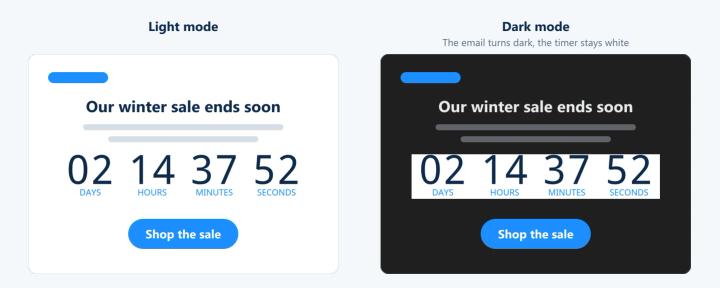
आप यह नियंत्रित नहीं कर सकते कि प्रत्येक ईमेल ऐप आपके ईमेल को कैसे फिर से रंगता है, इसलिए टाइमर को इस तरह डिज़ाइन करें कि वह किसी भी पृष्ठभूमि पर जानबूझकर किया गया लगे।
1. टाइमर को अपना खुद का बैकग्राउंड दें
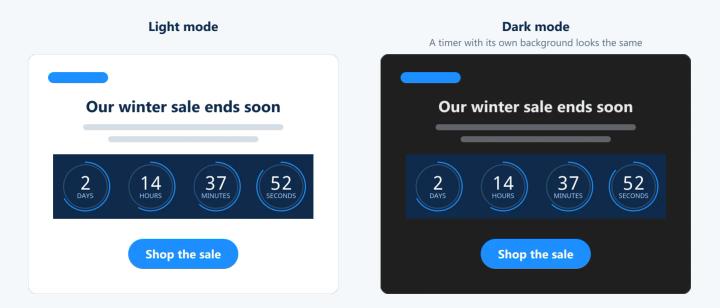
एक टाइमर, जिसकी अपनी ठोस पृष्ठभूमि हो, जैसे आपके ब्रांड का रंग, दोनों मोड में एक जैसा दिखता है। यह ईमेल में खाली जगह की तरह नहीं, बल्कि एक जानबूझकर किया गया डिज़ाइन तत्व प्रतीत होता है। कुछ जोड़ें पैडिंग (स्टैंडर्ड और उससे ऊपर) टाइमर के चारों ओर, ताकि यह एक पारदर्शी कार्ड पर बैठे।
2. पारदर्शी पृष्ठभूमि के साथ सावधान रहें
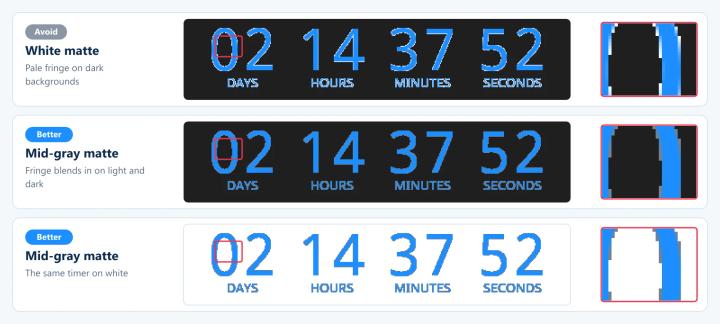
एक पारदर्शी टाइमर के किनारों को के खिलाफ चिकना किया गया है पृष्ठभूमि का रंग तुम चुनो, यहाँ तक कि के साथ पारदर्शी ऑन। सफेद पिक के साथ, जब ईमेल अंधेरा हो जाता है तो अक्षरों के चारों ओर एक हल्की सीमा बन जाती है।
यदि टाइमर पारदर्शी होना चाहिए:
- एक मध्यम-धूसर पृष्ठभूमि रंग चुनें, जैसे
#808080. तब फ्रिंज हल्के और गहरे दोनों पृष्ठभूमियों पर काफी कम दिखाई देता है। - इसे केवल एक सादे, एक-रंग वाले हिस्से पर ही इस्तेमाल करें। फोटो या ग्रेडिएंट पर, दोनों मोड में किनारे खुरदरे दिखते हैं।
इस पर और अधिक मेरी पारदर्शी पृष्ठभूमि काउंटडाउन टाइमर धुंधली क्यों है?
3. टाइमर की पृष्ठभूमि के लिए रंग चुनें, ईमेल के लिए नहीं।
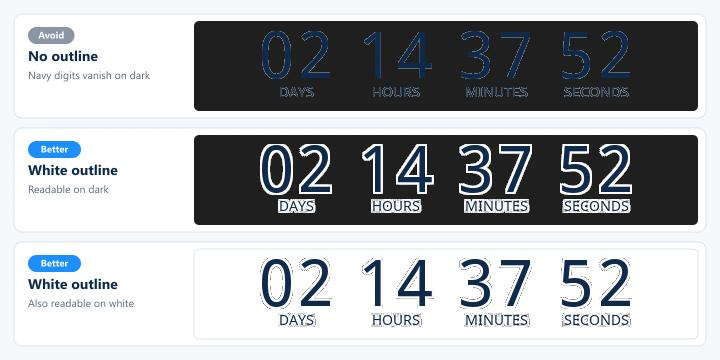
अंकीय अंकों और टाइमर की पृष्ठभूमि के बीच तीव्र विरोधाभास इसे आसपास की किसी भी परिस्थिति में भी पठनीय बनाए रखता है। अंधेरी या ब्रांड-रंगीन पृष्ठभूमि पर सफेद या हल्के रंग के अंक दोनों मोड में काम करते हैं। पारदर्शी पृष्ठभूमि पर गहरे रंग के अंक डार्क मोड में गायब हो जाते हैं।
4. एक टेक्स्ट आउटलाइन जोड़ें
टेक्स्ट रूपरेखा सक्षम करें (Power और ऊपर) अंकों और लेबलों के चारों ओर एक सीमा खींचता है। गहरे अंकों के चारों ओर हल्की सीमा, या हल्के अंकों के चारों ओर गहरी सीमा, उन्हें किसी भी पृष्ठभूमि पर पठनीय बनाए रखती है। इसे नीचे की ओर पाएँ। पाठ और लेबल.
5. और बड़े पैमाने पर करें
बड़े टाइमर में प्रति अंक अधिक पिक्सेल होते हैं, इसलिए दोनों मोड में किनारे अधिक चिकने दिखते हैं। बढ़ाएँ आकार या लेबल फ़ॉन्ट आकार.
उच्च-रिज़ॉल्यूशन वाली स्क्रीन पर अतिरिक्त तीक्ष्णता के लिए, अपनी ज़रूरत से दोगुनी चौड़ाई वाला आकार चुनें और एक जोड़ें width आपके कोड में इमेज टैग के लिए। उदाहरण के लिए, एक एक्स-लार्ज टाइमर (लगभग 800 पिक्सल चौड़ा) के साथ width="400" 400 px पर दोगुनी जानकारी के साथ दिखाता है।
6. अंतर्निर्मित आकृतियों के साथ एक शैली आज़माएँ
ब्लॉक्स, रिंग्स और पिल शैलियाँ अंकों को उनके स्वयं के रंगीन आकार देती हैं, ताकि वे ईमेल की पृष्ठभूमि पर निर्भर न रहें। देखें काउंटडाउन टाइमर अनुकूलन विकल्प सभी शैलियों के लिए
मददक्या नहीं करता?
आपके ईमेल टेम्पलेट में डार्क मोड कोड, जैसे prefers-color-scheme CSS से टाइमर नहीं बदला जा सकता। इसके रंग छवि का हिस्सा हैं, और कई ईमेल ऐप्स वैसे भी उस कोड को अनदेखा कर देती हैं।
भेजने से पहले परीक्षण करें
अपने आप को एक टेस्ट भेजें और अपने सब्सक्राइबर्स द्वारा सबसे अधिक उपयोग किए जाने वाले ऐप्स में डार्क मोड चालू करके उसे खोलें, उदाहरण के लिए:
- आईफोन और एंड्रॉइड पर जीमेल
- वेब ब्राउज़र में जीमेल
- आईफोन और मैक पर एप्पल मेल
- दृष्टिकोण
प्रत्येक ऐप डार्क मोड को थोड़ा अलग तरीके से संभालता है, इसलिए एक से अधिक ऐप्स जांचें। यदि आपने ईमेल भेजने के बाद कुछ गड़बड़ देखा, तो Sendtric में टाइमर बदलें। यह सुधार अगली बार ईमेल खुलने पर दिखाई देगा।
ईमेल काउंटडाउन टाइमर के बारे में और जानने के लिए, हमारे देखें काउंटडाउन टाइमर पृष्ठ को ईमेल करें.
संबंधित
- काउंटडाउन टाइमर अनुकूलन विकल्प
- मेरी पारदर्शी पृष्ठभूमि काउंटडाउन टाइमर धुंधली क्यों है?
- टाइमर पर अपनी खुद की पृष्ठभूमि छवि कैसे उपयोग करें
क्या यह लेख उपयोगी रहा?
आपके फ़ीडबैक के लिए धन्यवाद!