
ईमेल खुलने पर टाइमर कैसे सेट करें
अंतिम अपडेट
एक ईमेल खोलने पर शुरू करें टाइमर प्रत्येक सब्सक्राइबर द्वारा आपका ईमेल खोलने पर एक निर्धारित समय की उलटी गिनती शुरू करता है। यह स्वागत ईमेल और ऑटोमेशन में "आपकी छूट 24 घंटों में समाप्त हो जाएगी" जैसी व्यक्तिगत पेशकशों के लिए बेहतरीन है। माइक्रो और उससे ऊपर के प्लान पर उपलब्ध।
इसे सेट करें
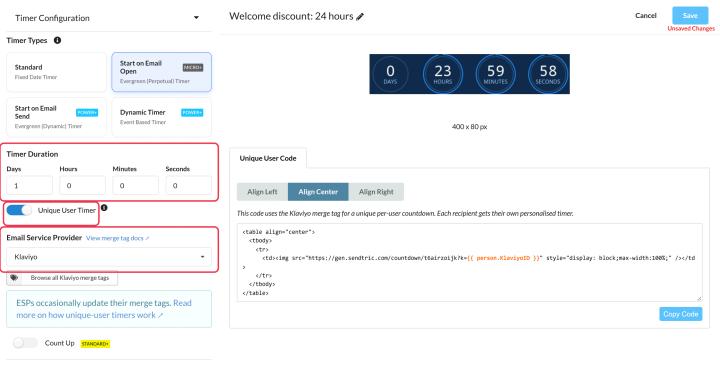
- एक टाइमर बनाएँ और चुनें ईमेल खोलने पर शुरू करें के रूप में टाइमर का प्रकार, या एक मौजूदा टाइमर खोलें और उसे के अंतर्गत चुनें टाइमर के प्रकार में टाइमर विन्यास.
- सेट करें टाइमर अवधि दिनों, घंटों, मिनटों और सेकंड में (999 दिनों तक)।
- चालू करें अद्वितीय उपयोगकर्ता टाइमर.
- में ईमेल सेवा प्रदाता, उस प्लेटफ़ॉर्म का चयन करें जिसके साथ आप भेजते हैं। Sendtric आपके लिए उस प्लेटफ़ॉर्म की अनूठी सब्सक्राइबर आईडी मर्ज टैग को कोड में जोड़ता है।
- क्लिक करें बचाएँ, फिर से कोड की प्रतिलिपि करें अद्वितीय उपयोगकर्ता कोड टैब करें और इसे अपने ईमेल में पेस्ट करें।
अद्वितीय उपयोगकर्ता टाइमर क्यों मायने रखता है
- परप्रत्येक सदस्य की उलटी गिनती उनके पहले ओपन पर शुरू होती है और वहीं से गिनती जारी रहती है। कल फिर से ओपन करने पर यह एक दिन कम दिखाता है।
- बंद: काउंटडाउन हर बार खुलने पर पूरी अवधि से शुरू होता है। यह "यह ऑफर अगले 10 मिनटों के लिए है" जैसे संदेशों के लिए उपयुक्त है, लेकिन यह हर बार रीसेट हो जाता है।
यूनिक यूज़र चालू होने पर, कोड में शामिल है ?k= उदाहरण के लिए, इसके बाद आपके प्लेटफ़ॉर्म का मर्ज टैग आता है। ?k={{ person.KlaviyoID }}. यदि आप देखते हैं {UNIQUE IDENTIFIER} इसके बजाय, Sendtric को अभी तक आपके प्लेटफ़ॉर्म का टैग नहीं पता है: इसे प्रत्येक सब्सक्राइबर के लिए अद्वितीय किसी भी मर्ज टैग से बदलें। देखें Sendtric विजेट्स में मर्ज टैग्स का उपयोग कैसे करें.
इसे परखें
खुद को एक टेस्ट भेजें, उसे खोलें, कुछ मिनट प्रतीक्षा करें और फिर से खोलें। यूनिक यूज़र चालू होने पर दूसरी बार खोलने पर शेष समय कम दिखना चाहिए, न कि एक नई उलटी गिनती।
ईमेल काउंटडाउन टाइमर के बारे में अधिक जानने के लिए, हमारे देखें। काउंटडाउन टाइमर पृष्ठ को ईमेल करें.
संबंधित
- मुझे कौन सा काउंटडाउन टाइमर प्रकार उपयोग करना चाहिए?
- छोड़ी गई कार्ट ईमेल में काउंटडाउन टाइमर कैसे जोड़ें
- गतिशील लिंकके साथ टाइमर को क्लिकेबल कैसे बनाएं
- काउंट-अप टाइमर कैसे बनाएँ
क्या यह लेख उपयोगी रहा?
आपके फ़ीडबैक के लिए धन्यवाद!