
डायनामिक या ईमेल भेजने पर शुरू होने वाला टाइमर कैसे सेट करें
अंतिम अपडेट
ये दो टाइमर प्रकार उस समय तक उलटी गिनती करते हैं जिसे आपका ईमेल प्लेटफ़ॉर्म टाइमर के कोड में डालता है, ताकि प्रत्येक सब्सक्राइबर के लिए अलग-अलग समयसीमा हो सके। ये दोनों 'Power' और उससे ऊपर के प्लान में उपलब्ध हैं।
- ईमेल भेजना शुरू करेंयह ईमेल भेजे जाने के क्षण से एक निर्धारित अवधि की उलटी गिनती करता है। विभिन्न समयों पर भेजे जाने वाले स्वचालित ईमेल के लिए आदर्श, जैसे परित्यक्त कार्ट या परीक्षण अनुस्मारक।
- गतिशील टाइमरयह प्रत्येक सब्सक्राइबर के लिए आपके पास मौजूद तिथि और समय तक उलटी गिनती करता है, जैसे आरक्षण, नवीनीकरण या अपॉइंटमेंट।
ईमेल भेजना शुरू करें
- चुनें ईमेल भेजना शुरू करें के अधीन टाइमर के प्रकार में टाइमर विन्यास.
- सेट करें टाइमर अवधि, उदाहरण के लिए 24 घंटे।
- में ईमेल सेवा प्रदाता, अपना प्लेटफ़ॉर्म चुनें। Sendtric कोड में अपना भेजने का समय मर्ज टैग जोड़ता है।
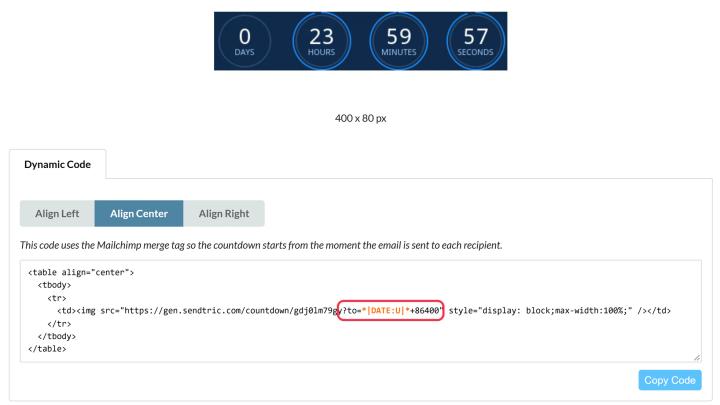
- क्लिक करें बचाएँ और से कोड की प्रतिलिपि बनाएँ गतिशील कोड टैब
कोड समाप्त होता है ?to= इसके बाद send-time टैग और आपकी अवधि सेकंड में, उदाहरण के लिए ?to=*|DATE:U|*+86400 Mailchimp के लिए (86400 सेकंड 24 घंटे हैं)। यदि आप देखते हैं {UNIX TIMESTAMP}, इसे वर्तमान समय के लिए अपने प्लेटफ़ॉर्म के टैग से बदलें, जैसे कि यूनिक्स टाइमस्टैम्प या ISO 8601 दिनांक और समय। बनाए रखें +86400 (या अपनी मनचाही अवधि) इसके बाद।
गतिशील टाइमर
- चुनें गतिशील टाइमर के अधीन टाइमर के प्रकार.
- क्लिक करें बचाएँ और से कोड की प्रतिलिपि बनाएँ गतिशील कोड टैब
- अपने ईमेल में, के बाद मान बदलें
?to=एक मर्ज टैग के साथ जो प्रत्येक सब्सक्राइबर की तारीख रखता है।
आप जिन दिनांक प्रारूपों का उपयोग कर सकते हैं
दोनों टाइमर प्रकार यूनिक्स टाइमस्टैम्प या ISO 8601 दिनांक और समय के बाद स्वीकार करते हैं। ?to=. अपने ईमेल प्लेटफ़ॉर्म द्वारा जे कुछ भी आउटपुट किया जा सकता है, उसका उपयोग करें।
| स्वरूप | उदाहरण | जानकर अच्छा लगा |
|---|---|---|
| सेकंड में यूनिक्स टाइमस्टैम्प | १७९८१५६७४० | 1 जनवरी 1970 (UTC) से बीते सेकंडों की संख्या |
| मिलिसेकंड में यूनिक्स टाइमस्टैम्प | १७९८१५६७४०००० | स्वचालित रूप से पता चला |
| समय क्षेत्र सहित ISO 8601 | २०२६-१२-२४टी२३:५९:००-०५:०० | समय क्षेत्र अंत में UTC से विचलन है। |
| यूटीसी में ISO 8601 | २०२६-१२-२४टी२३:५९:००जेड | Z +00:00 के समान है। |
| समय क्षेत्र के बिना ISO 8601 | २०२६-१२-२४टी२३:५९:०० | UTC के रूप में पढ़ें |
| इनमें से कोई भी और सेकंड | {{ cart_time }}+3600 | एक घंटा जोड़ता है |
एक ISO 8601 तारीख को एक T दिनांक और समय के बीच, और एक समय (सेकंड वैकल्पिक हैं, इसलिए 2026-12-24T23:59 काम करता है)। अकेले एक तारीख, जैसे 2026-12-24, या के बजाय एक रिक्ति T स्वीकार नहीं किया जाता है, और टाइमर नहीं दिखाई देगा।
समय क्षेत्र कैसे काम करते हैं
- यूनिक्स टाइमस्टैम्प का कोई समय क्षेत्र नहीं होता। यह एक ही क्षण है, हर जगह एक जैसा।
1798156740यह 24 दिसंबर 2026 को रात 11:59 बजे UTC है, जो न्यूयॉर्क में शाम 6:59 बजे और पेरिस में 25 दिसंबर को रात 12:59 बजे है। हर सदस्य उसी क्षण तक उलटी गिनती करता है। इसलिए Start on Email Send को किसी टाइम ज़ोन की आवश्यकता नहीं है: यह उस क्षण से गिनती करता है जब ईमेल भेजा गया था। - ISO 8601 दिनांक अपने समय क्षेत्र को अंत में रखती है।
-05:00यूटीसी (सर्दियों में न्यूयॉर्क) से पाँच घंटे पीछे है,+01:00एक घंटा आगे है (पैरिस में सर्दियों में), औरZयह UTC है। अंत में कुछ भी न होने पर, Sendtric समय को UTC के रूप में पढ़ता है। - संपादक का समय क्षेत्रसेटिंग्स लागू नहीं होता। ये टाइमर अपनी समाप्ति समय केवल कोड से ही लेते हैं, इसलिए समय क्षेत्र और उपयोगकर्ता के समय क्षेत्र के अनुसार अनुकूलित करें मानक टाइमर द्वारा उपयोग किए जाने वाले विकल्पों का यहाँ कोई प्रभाव नहीं होता।
समय क्षेत्र को समायोजित करें
यदि आपका प्लेटफ़ॉर्म आपको सही तारीख देता है लेकिन गलत समय क्षेत्र में, तो कोड में इसे समायोजित करें। सामान्य मामले:
- घंटे जोड़ें या घटाएँ। मर्ज टैग के बाद सेकंड जोड़ें
+, या उनके साथ घटाएँ+-. यह यूनिक्स टाइमस्टैम्प और ISO 8601 दिनांकों के लिए काम करता है। उदाहरण के लिए, यदि आपका प्लेटफ़ॉर्म दिनांक को UTC के अनुसार मध्यरात्रि में संग्रहीत करता है लेकिन आपकी समयसीमा न्यूयॉर्क में मध्यरात्रि है (सर्दियों में UTC से 5 घंटे पीछे), तो उपयोग करें{{ event_date }}+180005 घंटे बाद समाप्त होने के लिए। - अपने प्लेटफ़ॉर्म द्वारा छोड़े गए टाइम ज़ोन को जोड़ें। यदि आपका प्लेटफ़ॉर्म बिना समय क्षेत्र के ISO 8601 प्रारूप में दिनांक आउटपुट करता है, जैसे
2026-12-24T23:59:00, मर्ज टैग के ठीक बाद ऑफ़सेट टाइप करें:{{ event_time }}-05:00. केवल तब ही ऐसा करें जब आउटपुट का अपना कोई टाइम ज़ोन न हो। - दोनों को मिलाएं।
{{ event_time }}-05:00+3600समय को न्यूयॉर्क समय के रूप में पढ़ता है और फिर एक घंटा जोड़ता है।
उपयोगी मान: 1 घंटा है 3600, 5 घंटे है 18000, 24 घंटे है 86400 और 7 दिन है 604800 सेकंड।
ऑफसेट्स डेलाइट सेविंग टाइम का पालन नहीं करते। न्यूयॉर्क है -05:00 सर्दियों में और -04:00 गर्मियों में, इसलिए टाइमर समाप्त होने की तारीख के लिए ऑफसेट का उपयोग करें। जहाँ संभव हो, अपने प्लेटफ़ॉर्म से समय को उसकी अपनी समय क्षेत्र के अनुसार ही प्रदर्शित करवाएँ।
भेजने से पहले जाँच लें
- यदि
toयदि यह गायब है, तो टाइमर 2 मिनट की उलटी गिनती दिखाता है। यदि मान वैध तारीख नहीं है, तो टाइमर बिल्कुल भी नहीं दिखता। हमेशा एक परीक्षण भेजें। - जाँचें कि आपका प्लेटफ़ॉर्म समय को उस समय क्षेत्र में दिखाता है जिसकी आप उम्मीद करते हैं। Klaviyo का
todayचर, उदाहरण के लिए, एक अलग समय क्षेत्र में हो सकता है। हमारी मार्गदर्शिका पर क्लावियो में डायनामिक टाइमर जोड़ना के लिए वैकल्पिक समाधान हैं।
हमारे पास के लिए प्लेटफ़ॉर्म गाइड हैं मेलचंप और दोहराया जा सकने वाला भी।
ईमेल काउंटडाउन टाइमर के बारे में अधिक जानने के लिए, हमारे देखें। काउंटडाउन टाइमर पृष्ठ को ईमेल करें.
संबंधित
- मुझे कौन सा काउंटडाउन टाइमर प्रकार उपयोग करना चाहिए?
- छोड़ी गई कार्ट ईमेल में काउंटडाउन टाइमर कैसे जोड़ें
- Sendtric विजेट्स में मर्ज टैग्स का उपयोग कैसे करें
- अपने टाइमर के लिए सही टाइम ज़ोन कैसे सेट करें
- गतिशील लिंकके साथ टाइमर को क्लिक करने योग्य कैसे बनाएं
क्या यह लेख उपयोगी रहा?
आपके फ़ीडबैक के लिए धन्यवाद!