
So richtest du einen dynamischen Timer oder einen Timer mit Start bei E-Mail-Versand ein
Zuletzt aktualisiert
Diese beiden Timer-Typen zählen bis zu einem Zeitpunkt herunter, den deine E-Mail-Plattform im Code des Timers festlegt, sodass jeder Abonnent eine andere Frist haben kann. Beide sind ab dem „Power“-Tarif verfügbar.
- Mit dem E-Mail-Versand beginnen: Zählt ab dem Zeitpunkt des E-Mail-Versands eine festgelegte Dauer herunter. Ideal für automatisierte E-Mails, die zu unterschiedlichen Zeiten verschickt werden, wie zum Beispiel Erinnerungen an abgebrochene Warenkörbe oder Testphasen.
- Dynamischer Timer: zählt bis zu einem Datum und einer Uhrzeit herunter, die du für jeden Abonnenten festgelegt hast, zum Beispiel für eine Reservierung, eine Verlängerung oder einen Termin.
Mit dem E-Mail-Versand beginnen
- Wähle Mit dem E-Mail-Versand beginnen unter Timer-Typen in Timer-Konfiguration.
- Stell die Einstellungen Timer-Dauer, zum Beispiel 24 Stunden.
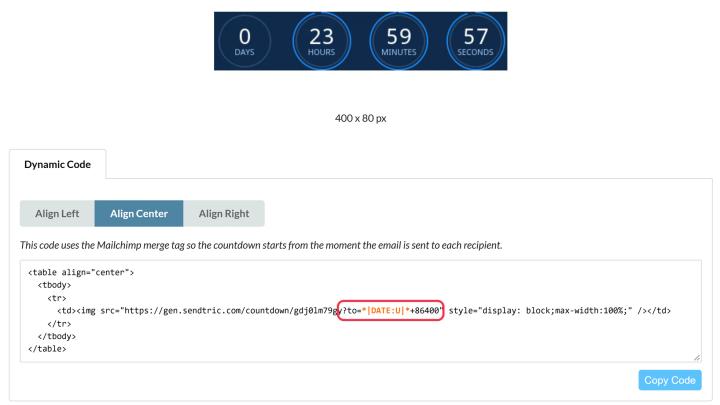
- In E-Mail-Dienstleister, wähle deine Plattform aus. Sendtric fügt dem Code sein Merge-Tag für den Versandzeitpunkt hinzu.
- Klick Speichern und kopiere den Code aus der Dynamischer Code Reiter.
Der Code endet mit ?to= gefolgt vom Sendzeit-Tag und deiner Dauer in Sekunden, zum Beispiel ?to=*|DATE:U|*+86400 für Mailchimp (86.400 Sekunden entsprechen 24 Stunden). Wenn du siehst, dass {UNIX TIMESTAMP}, ersetze es durch den Zeitstempel deiner Plattform für den aktuellen Zeitpunkt, entweder als Unix-Zeitstempel oder als Datum und Uhrzeit im ISO-8601-Format. Behalte das +86400 (oder eine beliebige Dauer) dahinter.
Dynamischer Timer
- Wähle Dynamischer Timer unter Timer-Typen.
- Klick Speichern und kopiere den Code aus der Dynamischer Code Reiter.
- Ersetze in deiner E-Mail den Wert hinter
?to=mit einem Merge-Tag, das das Datum jedes Abonnenten enthält.
Datumsformate, die du verwenden kannst
Beide Timer-Typen akzeptieren einen Unix-Zeitstempel oder ein Datum und eine Uhrzeit im ISO-8601-Format nach ?to=. Verwende einfach das Format, das deine E-Mail-Plattform ausgeben kann.
| Format | Beispiel | Gut zu wissen |
|---|---|---|
| Unix-Zeitstempel in Sekunden | 1798156740 | Die Anzahl der Sekunden seit dem 1. Januar 1970 (UTC) |
| Unix-Zeitstempel in Millisekunden | 1798156740000 | Wird automatisch erkannt |
| ISO 8601 mit Zeitzone | 24.12.2026, 23:59:00 Uhr -05:00 | Die Zeitzone ist die Abweichung von der UTC am Ende |
| ISO 8601 in UTC | 24.12.2026, 23:59:00 Uhr | Z entspricht +00:00 |
| ISO 8601 ohne Zeitzone | 24.12.2026, 23:59:00 | Als UTC lesen |
| Jede dieser Einheiten plus Sekunden | {{ cart_time }} + 3600 | Fügt eine Stunde hinzu |
Ein Datum nach ISO 8601 benötigt ein T zwischen dem Datum und der Uhrzeit sowie einer Uhrzeit (Sekunden sind optional, also 2026-12-24T23:59 funktioniert). Ein Datum für sich allein, wie zum Beispiel 2026-12-24, oder ein Leerzeichen anstelle des T wird nicht akzeptiert, und der Timer wird nicht angezeigt.
So funktionieren Zeitzonen
- Ein Unix-Zeitstempel hat keine Zeitzone. Es ist ein einziger Moment, der überall derselbe ist.
1798156740ist der 24. Dezember 2026 um 23:59 Uhr UTC, was 18:59 Uhr in New York und 00:59 Uhr am 25. Dezember in Paris entspricht. Jeder Abonnent zählt bis zu genau diesem Moment herunter. Deshalb braucht „Start on Email Send“ keine Zeitzone: Es zählt ab dem Zeitpunkt, an dem die E-Mail versendet wurde. - Bei einem Datum nach ISO 8601 steht die Zeitzone am Ende.
-05:00liegt fünf Stunden hinter der UTC (New York im Winter),+01:00ist eine Stunde voraus (Paris im Winter), undZist UTC. Wenn am Ende nichts steht, interpretiert Sendtric die Uhrzeit als UTC. - Die Zeitzoneneinstellungen des Redakteurs gelten nicht. Diese Timer beziehen ihre Endzeit ausschließlich aus dem Code, daher ist die Zeitzone und An die Zeitzone des Nutzers anpassen Die von Standard-Timern verwendeten Optionen haben hier keine Wirkung.
Zeitzonenverschiebung ausgleichen
Wenn deine Plattform das richtige Datum, aber die falsche Zeitzone angibt, passe das im Code an. Häufige Fälle:
- Stunden hinzufügen oder abziehen. Füge Sekunden nach dem Merge-Tag mit
+, oder zieh sie ab mit+-. Das funktioniert bei Unix-Zeitstempeln und ISO-8601-Datumsangaben. Wenn deine Plattform beispielsweise ein Datum als Mitternacht UTC speichert, deine Frist aber Mitternacht in New York ist (im Winter 5 Stunden hinter UTC), verwende{{ event_date }}+18000um 5 Stunden später zu enden. - Füge die Zeitzone hinzu, die deine Plattform nicht angibt. Wenn deine Plattform ein Datum nach ISO 8601 ohne Zeitzone ausgibt, wie zum Beispiel
2026-12-24T23:59:00, gib den Offset direkt hinter dem Merge-Tag ein:{{ event_time }}-05:00. Mach das nur, wenn die Ausgabe keine eigene Zeitzone hat. - Kombiniere beides.
{{ event_time }}-05:00+3600liest die Uhrzeit als New Yorker Zeit aus und addiert dann eine Stunde dazu.
Nützliche Werte: 1 Stunde entspricht 3600, 5 Stunden sind 18000, 24 Stunden sind 86400 und 7 Tage sind 604800 Sekunden.
Die Zeitverschiebungen richten sich nicht nach der Sommerzeit. New York liegt -05:00 im Winter und -04:00 im Sommer – nutze also den Versatz für das Datum, an dem der Timer abläuft. Wenn möglich, lass deine Plattform die Uhrzeit stattdessen in ihrer eigenen Zeitzone anzeigen.
Überprüfe es, bevor du es abschickst
- Wenn
tofehlt, zeigt der Countdown-Timer einen 2-minütigen Countdown an. Ist der Wert kein gültiges Datum, wird der Timer gar nicht angezeigt. Schick immer einen Test. - Überprüfe, ob deine Plattform die Uhrzeit in der von dir erwarteten Zeitzone anzeigt. Bei Klaviyo
todayEine Variable kann sich zum Beispiel in einer anderen Zeitzone befinden. Unser Leitfaden zu Dynamische Timer in Klaviyo hinzufügen Es gibt Ausweichlösungen.
Wir haben Plattform-Anleitungen für Mailchimp und Iterable auch.
Wenn du mehr über E-Mail-Countdown-Timer erfahren möchtest, schau dir unseren Seite „E-Mail-Countdown-Timer“.
Verwandte Themen
- Welchen Countdown-Timer-Typ soll ich verwenden?
- So fügst du einen Countdown-Timer zu E-Mails über abgebrochene Warenkörbe hinzu
- So verwendest du Merge-Tags in Sendtric-Widgets
- So stellst du die richtige Zeitzone für deinen Timer ein
- So machst du einen Timer mit Dynamic Links anklickbar
War dieser Artikel hilfreich?
Danke für dein Feedback!