
So siehst du die Aufrufe deiner Widgets in Analytics
Zuletzt aktualisiert
Analytik Zeigt an, wie viele Aufrufe deine Widgets jeden Monat hatten, damit du Kampagnen vergleichen und deine Nutzung im Blick behalten kannst.
Deine Analysedaten anzeigen
- Klick Analytik im oberen Menü.
- Wähle ein Widget-Typ, oder behalte Alle Widget-Typen.
- Wähle optional eine einzelne aus Widget (sobald du einen Typ ausgewählt hast).
- Set Von und An (Monat und Jahr).
- Großunternehmen können außerdem wählen Konten.
- Klick Filter anwenden.
Du siehst eine Gesamtsumme pro Widget-Typ, eine Gesamtsumme sowie eine Tabelle mit den Aufrufen pro Monat.
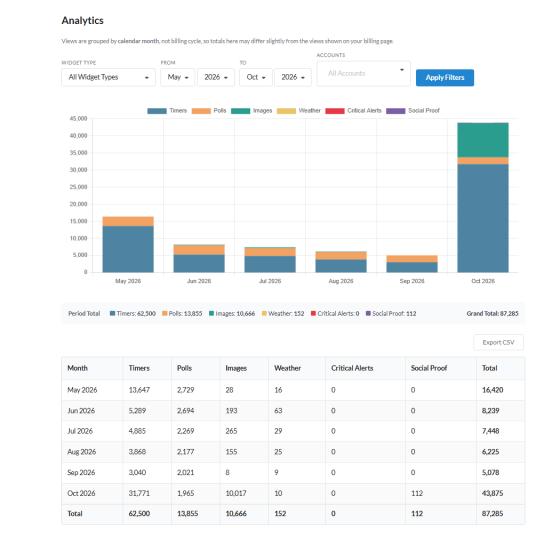
Exportieren
Klick Als CSV exportieren um die Tabelle mit den von dir ausgewählten Filtern herunterzuladen.
Gut zu wissen
- Analytics gruppiert Aufrufe nach Kalendermonat, während deine Abrechnungsdaten ab deinem Abrechnungsdatum gezählt werden, sodass die Zahlen ein wenig abweichen können.
- Bei den Tarifen „Free“, „Micro“ und „Standard“ kannst du die letzten 6 Monate einsehen. Bei den Tarifen „Power“, „Großunternehmen“ und „API“ kannst du den gesamten Verlauf einsehen.
- Wenn du die Meldung „Analysen sind deaktiviert“ siehst, aktiviere die Aufschlüsselung wieder unter Einstellungen > Kontoeinstellungen > Analytik. Monate, in denen es ausgeschaltet war, können später nicht mehr eingetragen werden.
Verwandte Themen
- Wie werden die Aufrufe von Widgets gezählt?
- So verwaltest du deine Kontoeinstellungen
- So kannst du Umfrageergebnisse einsehen und Berichte herunterladen
War dieser Artikel hilfreich?
Danke für dein Feedback!