
So erstellst du ein regelbasiertes Bild
Zuletzt aktualisiert
Ein regelbasiertes Bild zeigt jedem Abonnenten eines von mehreren Bildern an, das ausgewählt wird, sobald er die E-Mail öffnet. Nutze diese Funktion, um je nach Treuestufe, Standort, Wochentag, Gerät oder anderen Merkmalen in deinen Abonnentendaten unterschiedliche Banner anzuzeigen – und das alles mit nur einem Code.
Schritt 1: Erstelle es und füge Bilder hinzu
- Öffne im Dashboard Werkzeuge und wähle Regelbasierte Bilder.
- Klick Neu erstellen.
- Klick Bild hinzufügen und wähle ein Bild aus der Medienbibliothek aus (JPG oder PNG, bis zu 1 MB, idealerweise nicht größer als 1000 × 1000 Pixel). Als Option kann auch ein anderes Widget dienen, zum Beispiel ein Countdown-Timer. Siehe Wie man ein Widget in ein anderes einbettet.
- Füge für jede Version, die du anzeigen möchtest, ein Bild hinzu. Bei der Free-Version sind bis zu 2 Bilder möglich, bei der Micro-Version 4, bei der Standard-Version 10 und bei der Power-Version und höher so viele, wie du möchtest.
Füge die Bilder in der Reihenfolge ihrer Priorität hinzu, da sie von oben nach unten geprüft werden.
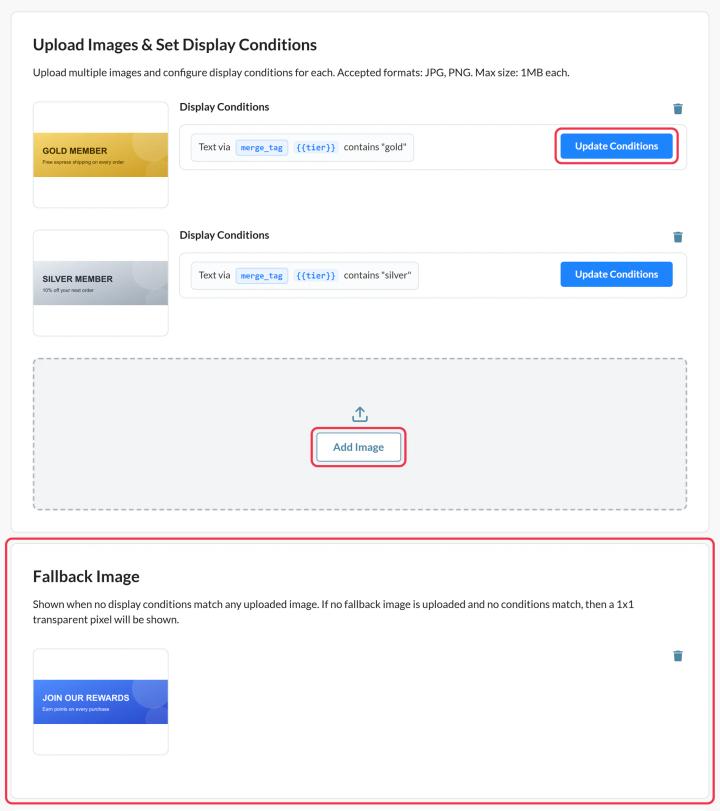
Schritt 2: Leg fest, wann jedes Bild angezeigt wird
Klick auf jedes Bild Aktualisierungsbedingungen und füge eine oder mehrere Bedingungen hinzu, wie zum Beispiel „Merge-Tag: Text enthält ‚Gold‘“ oder „Wochentag ist Samstag“. Siehe So legst du die Anzeigebedingungen für regelbasierte Bilder fest für jede Option.
Ein Bild ohne Bedingungen wird nie angezeigt, also gib jedem Bild mindestens eine Bedingung.
Schritt 3: Ein Fallback-Bild hinzufügen
Unter Ersatzbild, klick Fallback-Bild hochladen (Micro und höher). Das wird angezeigt, wenn keine Bedingungen zutreffen. Ohne diese Angabe wird diesen Abonnenten nichts angezeigt.
Schritt 4: Vorschau anzeigen, speichern und zur E-Mail hinzufügen
- Klick Vorschau und nutze die Simulation, um verschiedene Daten, Geräte und Merge-Tag-Werte zu testen. Das zählt nicht als Aufruf.
- Klick Speichern, dann Code kopieren.
- Füge den Code in einen HTML-Block in deiner E-Mail ein und ersetze jedes
{{VARIABLE_NAME}}Platzhalter mit dem Merge-Tag deiner Plattform. Wie benutzt man das? Die Erklärung steht direkt neben dem Code.
Ideen
- Je nach Stadt ein anderes Bild eines Geschäfts oder eines Ausflugsziels.
- Banner für die Treuestufen: Gold, Silber und Bronze.
- Vor Mittag gibt’s Mittagsangebote und danach Abendangebote.
- Pro Segment ein anderes Timer-Design.
Wenn du mehr über regelbasierte Bilder erfahren möchtest, schau dir unseren Seite „Regelbasierte Bilder“.
Verwandte Themen
- So legst du die Anzeigebedingungen für regelbasierte Bilder fest
- So erstellst du ein personalisiertes Bild
- So verwendest du Merge-Tags in Sendtric-Widgets
War dieser Artikel hilfreich?
Danke für dein Feedback!