
So überträgst du ein Widget an Klaviyo, Mailchimp oder HubSpot
Zuletzt aktualisiert
Sobald deine Plattform verbunden ist, kannst du jedes gespeicherte Widget mit einem Klick direkt dorthin senden, anstatt Code zu kopieren und einzufügen. Die Merge-Tags des Widgets werden automatisch für deine Plattform ausgefüllt.
| Plattform | Wird geliefert als | Bedürfnisse |
|---|---|---|
| Klaviyo | Ein Universal-Content-Block mit dem Namen „Sendtric – dein Widget-Name“ | Jeder Klaviyo-Tarif |
| Mailchimp | Eine Vorlage | Mailchimp Standard oder höher |
| HubSpot | Ein wiederverwendbares E-Mail-Modul | Ein kostenpflichtiger HubSpot-Tarif mit Zugriff auf Inhalte |
Unterstützt Countdown-Timer, Umfragen, personalisierte und regelbasierte Bilder, Wetter-Widgets, kritische Warnmeldungen und Social-Proof-Zähler.
Ein Widget anklicken
- Verbinde zuerst deine Plattform. Siehe So verbindest du Klaviyo, Mailchimp oder HubSpot.
- Öffne das Widget und klicke auf Speichern. Die Schaltfläche ist deaktiviert, solange noch nicht gespeicherte Änderungen vorliegen.
- Klick An Klaviyo senden (oder Mailchimp oder HubSpot) oben im Editor.
- Sobald der Vorgang abgeschlossen ist, wird „Inhalt übertragen“ angezeigt. Füge den Inhalt wie gewohnt in deiner Plattform zur E-Mail hinzu.
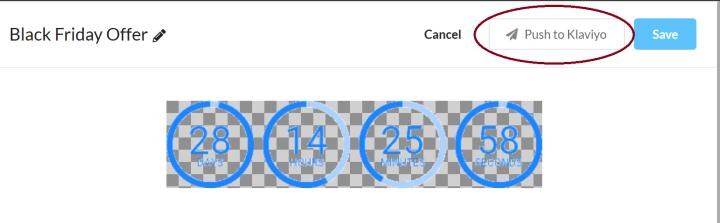
Ein gepushtes Widget aktualisieren
- Die meisten Änderungen erfordern keinen neuen Push: Der Inhalt ist mit deinem Widget verknüpft, sodass durch das Speichern in Sendtric automatisch aktualisiert wird, was die Abonnenten sehen.
- Wenn du dasselbe Widget erneut an Klaviyo übermittelst, wird der vorhandene Klaviyo-Block aktualisiert und nicht dupliziert. Wenn du ihn in Klaviyo gelöscht hast, wird ein neuer erstellt.
Falls der Push nicht funktioniert
- „erfordert Mailchimp Standard oder höher“ oder „erfordert einen kostenpflichtigen HubSpot-Tarif“: Kopiere stattdessen den Code des Widgets. Siehe So fügst du ein Widget zu deiner E-Mail hinzu.
- „erlaubt derzeit keine Push-Benachrichtigungen mit Inhaltsblöcken für dieses Konto“: Dein Plattform-Konto lässt das nicht zu. Der Editor scrollt zum Code, damit du ihn stattdessen kopieren kannst.
- Umfragen: ein gültiges UID-Merge-Tag wird zuerst benötigt, in
{{ ... }}oder*|...|*Format. Siehe So richtest du das UID-Merge-Tag ein. - Klaviyo fordert neue Berechtigungen an: Klaviyo wieder verbinden in Integrationen.
Verwandte Themen
- So verbindest du Klaviyo, Mailchimp oder HubSpot
- So fügst du einen Countdown-Timer zu E-Mails wegen abgebrochener Warenkörbe hinzu
- So erstellst du eine E-Mail-Umfrage und fügst sie deiner E-Mail hinzu
War dieser Artikel hilfreich?
Danke für dein Feedback!