
Anpassungsoptionen für den Countdown-Timer
Zuletzt aktualisiert
Die meisten Gestaltungsmöglichkeiten findest du im Visuelles Design und Text & Beschriftungen Bereiche des Timer-Editors. Die Vorschau wird aktualisiert, sobald du Änderungen vornimmst. Die folgenden Beispiele zeigen, wie sich die einzelnen Optionen auf einen echten Timer auswirken.
Visuelles Design
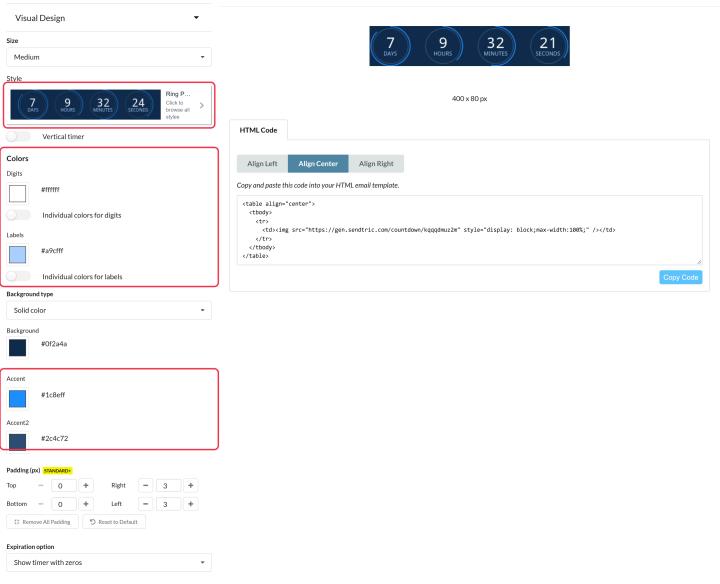
Größe
Wähle zwischen X-Small und X-Large. Größere Timer sind außerdem präziser.
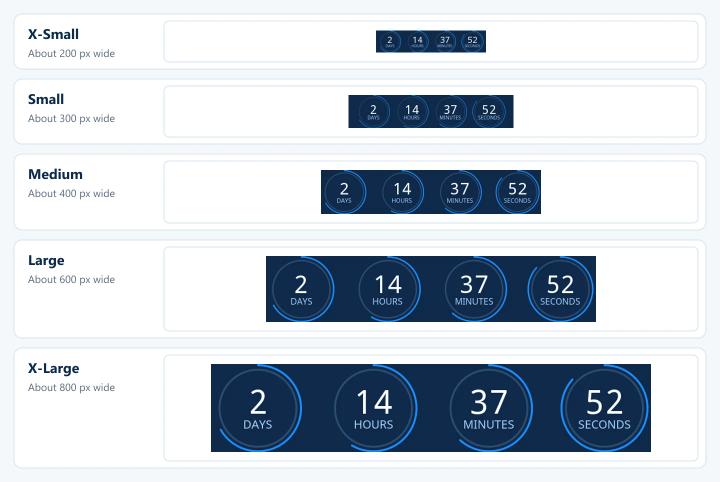
Stil
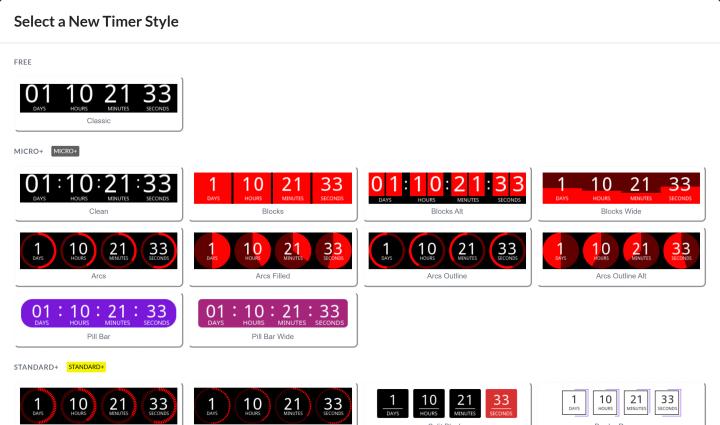
Klick auf den aktuellen Stil, um alle anzusehen Wähle einen neuen Timer-Stil aus. Der „Free plan“ enthält den „Classic“-Stil, „Micro“ bietet 10 weitere Stile (Clean, Blocks, Arcs, Pill Bar und deren Varianten), und ab „Standard“ sind alle Stile freigeschaltet, einschließlich Bewegungsstile, bei denen sich die Zahlen zwischen den Einzelbildern bewegen (Smooth Flip, Ticks, Ring Progress und mehr). Aktiviere Derzeit ausgewählte Farben verwenden damit deine Farben beim Stilwechsel erhalten bleiben.
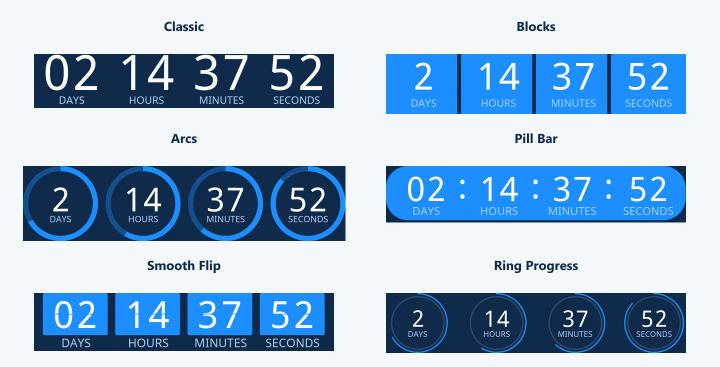
Hier sind sechs davon in den Sendtric-Farben:
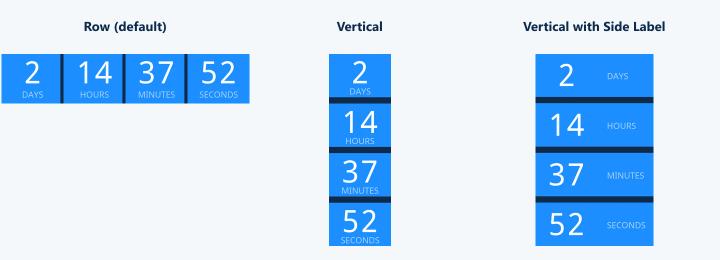
Vertikaler Timer
Staple die Elemente, anstatt sie in einer Reihe anzuzeigen (ab „Standard“). Blockstile bieten außerdem Seitliches Etikett, wodurch jede Bezeichnung neben ihrer Nummer steht.
Farben
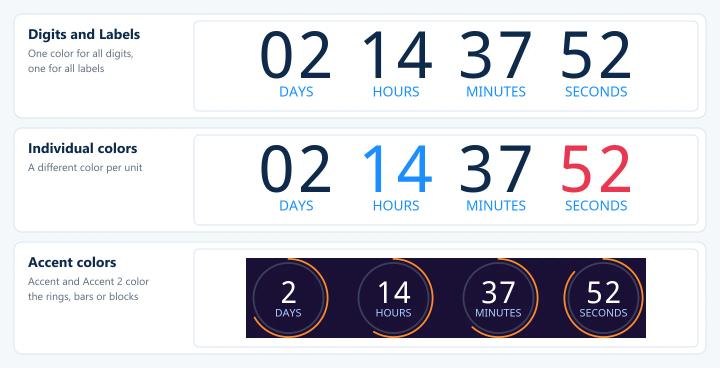
Set Ziffern und Etiketten, oder eine eigene Farbe pro Einheit mit Individuelle Farben für Ziffern und Individuelle Farben für Etiketten. Die meisten Modelle haben außerdem ein oder zwei Akzent Farben für ihre Ringe, Stäbe oder Blöcke.
Hintergrund
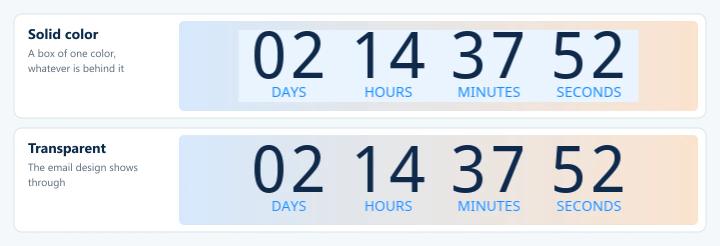
Wähle ein Einfarbig, Transparent (Standard und höher) oder Hintergrundbild hochladen (Micro und höher). Ein einfarbiger Hintergrund ist ein Feld in einer einzigen Farbe. Bei einem transparenten Hintergrund scheint die E-Mail dahinter durch, allerdings können die Ränder unschön aussehen. Siehe So verwendest du dein eigenes Hintergrundbild für einen Timer und Warum ist mein Countdown-Timer mit transparentem Hintergrund verschwommen?
Auffüllung
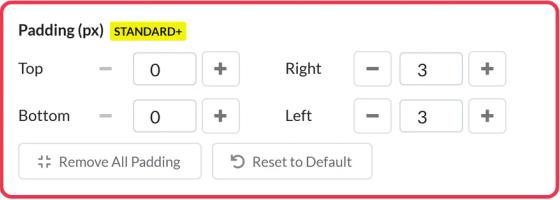
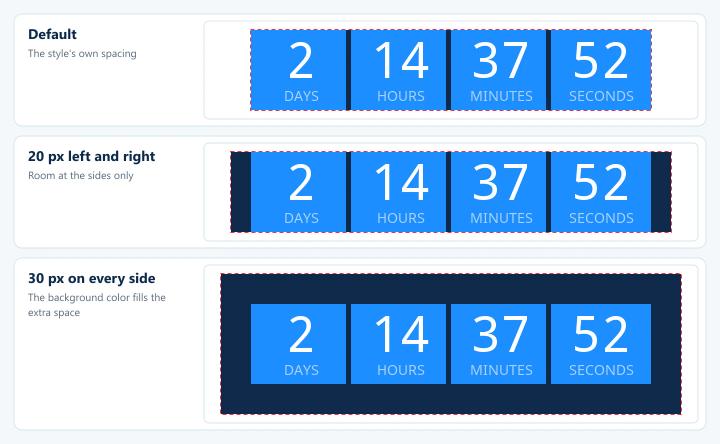
Füge auf jeder Seite um den Timer herum einen Abstand von 0 bis 100 Pixel hinzu (ab der Version „Standard“). Der zusätzliche Abstand wird mit dem Hintergrund des Timers ausgefüllt. Alle Abstände entfernen setzt jede Seite auf 0 und Auf Standard zurücksetzen kehrt zum Abstand des Stils zurück.
Ablaufoption
Was wird angezeigt, wenn der Timer abgelaufen ist? Siehe Wie man festlegt, was angezeigt wird, wenn ein Timer abgelaufen ist.
Text & Beschriftungen
Sprache und Bezeichnungen
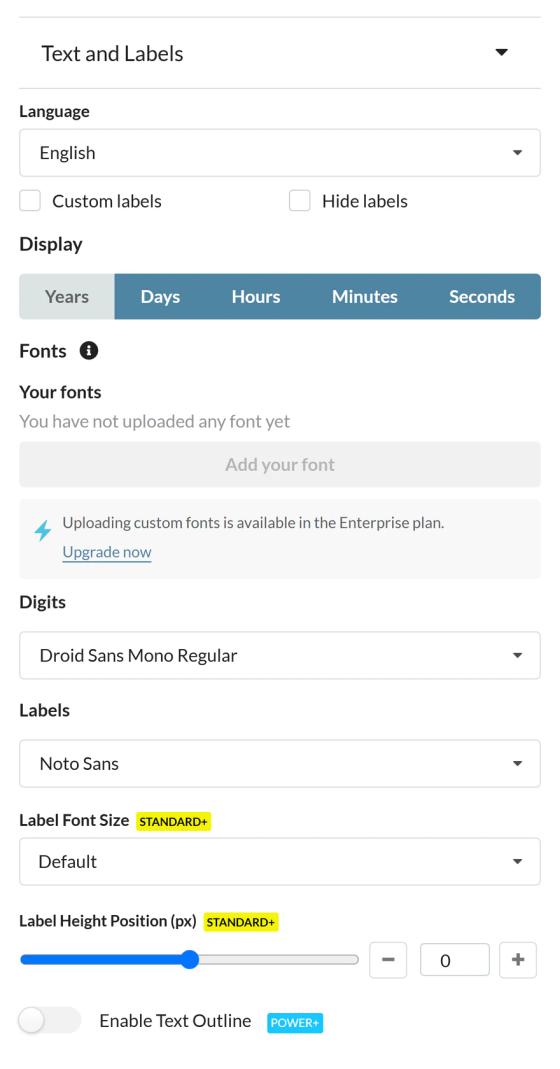
- Sprache: 47 Sprachen für die Beschriftungen. Siehe So änderst du die Sprache deiner Widgets.
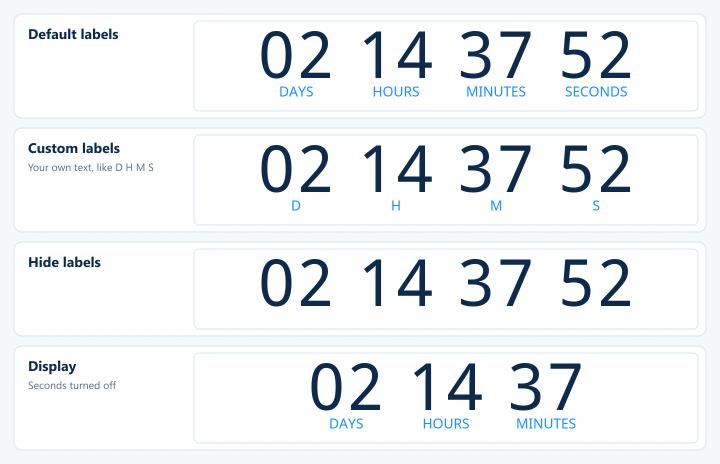
- Individuelle Etiketten oder Beschriftungen ausblenden (kostenpflichtige Tarife).
- Anzeige: Wähle aus, welche Einheiten angezeigt werden sollen: Jahre, Tage, Stunden, Minuten und Sekunden.
Schriftarten
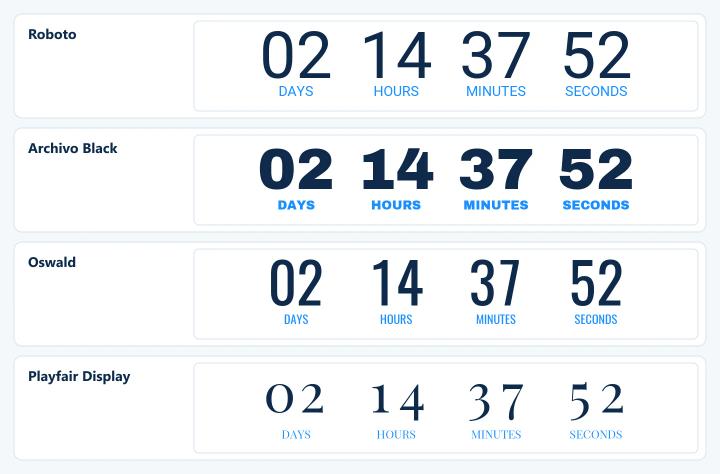
Wähle aus über 900 Google Fonts für die Ziffern und Beschriftungen jeweils separat aus. Der „Free plan“ umfasst Roboto, Droid Sans Mono und Noto Sans. Großunternehmen können zudem eigene Schriftarten verwenden. Siehe So lädst du eigene Markenschriftarten hoch.
Schriftgröße und Position der Beschriftung
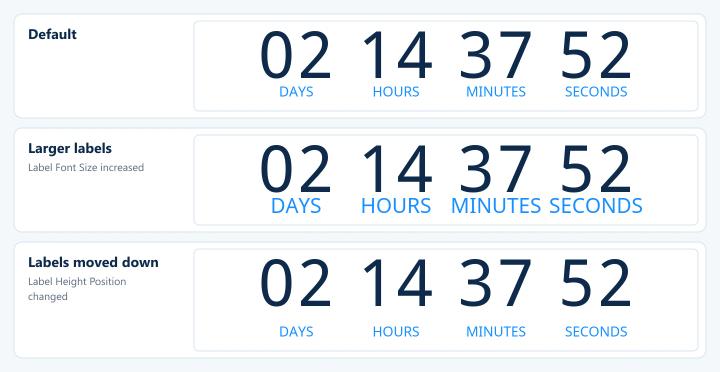
Vergrößere oder verkleinere die Beschriftungen und verschiebe sie relativ zu den Ziffern nach oben oder unten (ab der Version „Standard“).
Textgliederung
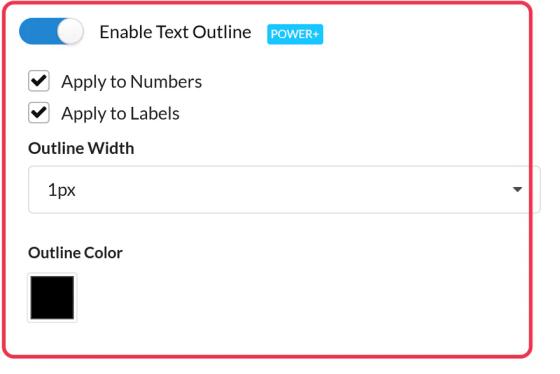
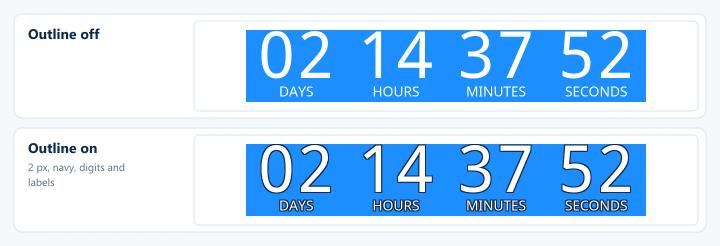
Textkontur aktivieren (Stufe „Power“ und höher) zeichnet einen Umriss um die Ziffern, die Beschriftungen oder beides. Wähle Auf Zahlen anwenden, Auf Etiketten anwenden, das Konturbreite und das Konturfarbe. Dadurch hebt sich der Timer vor unruhigen Hintergründen und im Dunkelmodus besser ab, und kleine oder transparente Timer wirken schärfer.
Ausrichtung
Wähle Linksbündig, Zentrieren oder Rechtsbündig Füge den Code dort ein, bevor du ihn kopierst.
Speichere deinen Entwurf für das nächste Mal
Speichere ein Design als Vorlage und starte daraus neue Timer. Siehe So verwendest du Timer-Vorlagen.
Wenn du mehr über E-Mail-Countdown-Timer erfahren möchtest, schau dir unseren Seite „E-Mail-Countdown-Timer“.
Verwandte Themen
- So erstellst du einen Countdown-Timer und fügst ihn in deine E-Mail ein
- Tipps zum Dunkelmodus für Countdown-Timer
- So verwendest du dein eigenes Hintergrundbild für einen Timer
War dieser Artikel hilfreich?
Danke für dein Feedback!