
카운트다운 타이머 사용자 지정 옵션
마지막 업데이트
대부분의 디자인 옵션은 시각 디자인 그리고 텍스트 및 레이블 타이머 편집기의 각 섹션입니다. 변경 사항을 적용하면 미리보기가 실시간으로 업데이트됩니다. 아래 예시에서는 각 옵션이 실제 타이머에 어떤 영향을 미치는지 보여줍니다.
시각 디자인
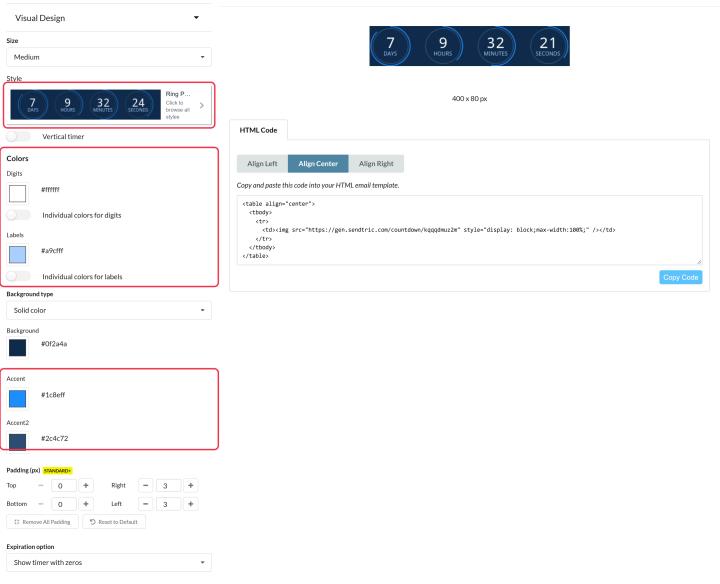
크기
X-Small부터 X-Large까지 선택하실 수 있습니다. 크기가 클수록 타이머의 해상도도 더 높습니다.
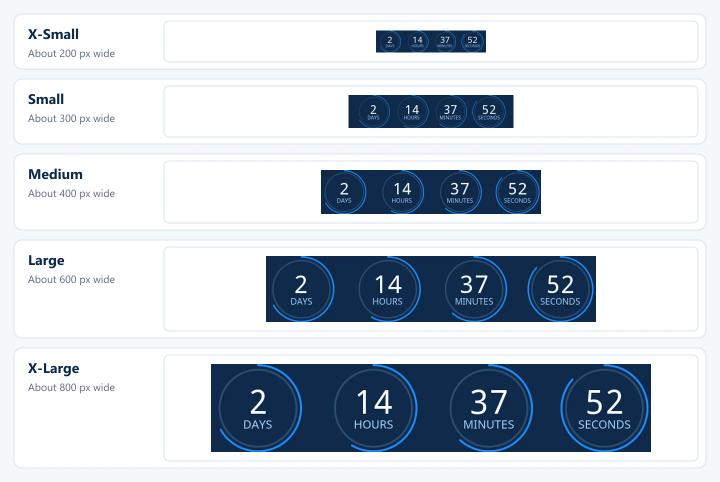
스타일
현재 스타일을 클릭하면 모든 스타일을 한눈에 볼 수 있습니다. 새로운 타이머 스타일을 선택하세요. ‘Free plan’에는 ‘Classic’ 스타일이 포함되어 있으며, ‘Micro’ 플랜에서는 여기에 10가지 스타일(‘Clean’, ‘Blocks’, ‘Arcs’, ‘Pill Bar’ 및 그 변형)이 추가됩니다. ‘Standard’ 플랜 이상에서는 프레임 간에 숫자가 움직이는 모션 스타일(‘Smooth Flip’, ‘Ticks’, ‘Ring Progress’ 등)을 포함한 모든 스타일을 사용할 수 있습니다. 켜기 현재 선택된 색상 사용 스타일을 변경할 때도 색상을 유지하기 위해.
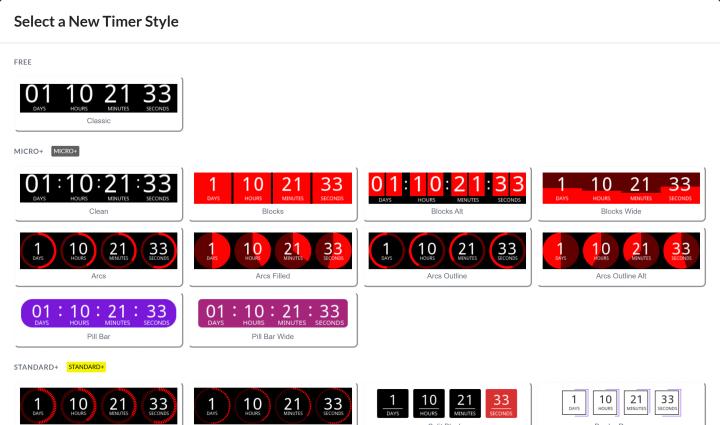
다음은 Sendtric 색상으로 제작된 제품 6가지입니다:
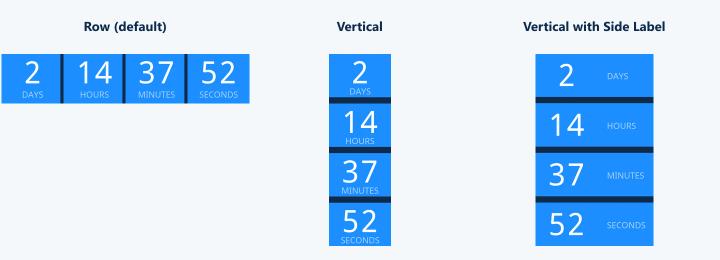
수직 타이머
유닛을 일렬로 나열하는 대신 쌓아 올리세요(스탠다드 이상). 블록 스타일에서는 또한 다음과 같은 기능을 제공합니다. 측면 라벨, 이는 각 레이블을 해당 번호 옆에 배치합니다.
색상
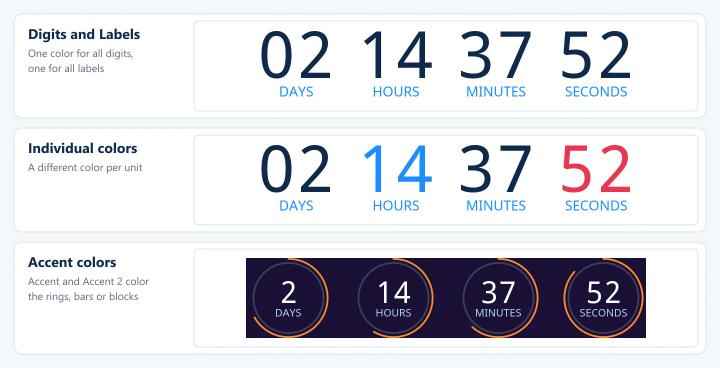
세트 숫자 그리고 라벨, 또는 각 단위마다 별도의 색상을 지정하여 숫자별 색상 그리고 라벨별 개별 색상. 대부분의 스타일에는 하나 또는 두 개의 악센트 반지, 막대 또는 블록에 사용할 색상.
배경
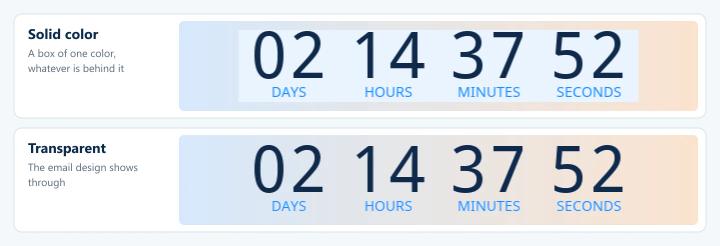
다음 중 하나를 선택하세요 단색, 투명한 (스탠다드 이상) 또는 배경 이미지 업로드 (마이크로 이상). 단색 배경은 한 가지 색상으로 채워진 사각형입니다. 투명 배경은 그 뒤에 있는 이메일이 비치도록 하지만, 가장자리가 거칠게 보일 수 있습니다. 참조: 타이머에 자신만의 배경 이미지를 설정하는 방법 그리고 투명한 배경의 카운트다운 타이머가 왜 흐릿하게 보이는 건가요?
패딩
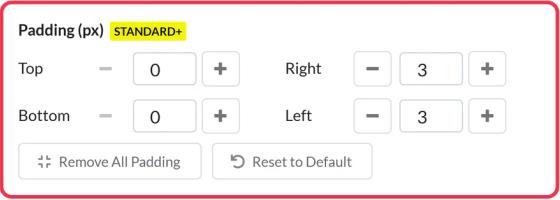
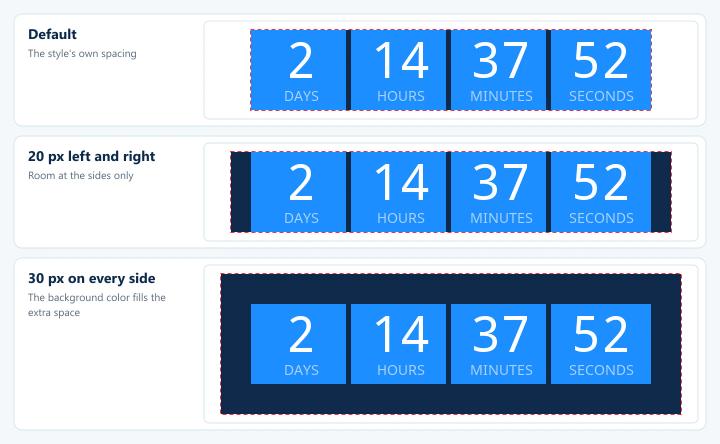
타이머 양쪽에 0~100 픽셀의 여백을 추가합니다(Standard 이상). 추가된 여백은 타이머의 배경색으로 채워집니다. 모든 여백 제거 모든 변을 0으로 설정하고, 기본값으로 재설정 해당 스타일의 기본 간격으로 돌아갑니다.
만료 옵션
타이머가 종료되면 무엇이 표시되는지. 참조 타이머가 끝났을 때 표시할 항목을 선택하는 방법.
텍스트 및 레이블
언어와 라벨
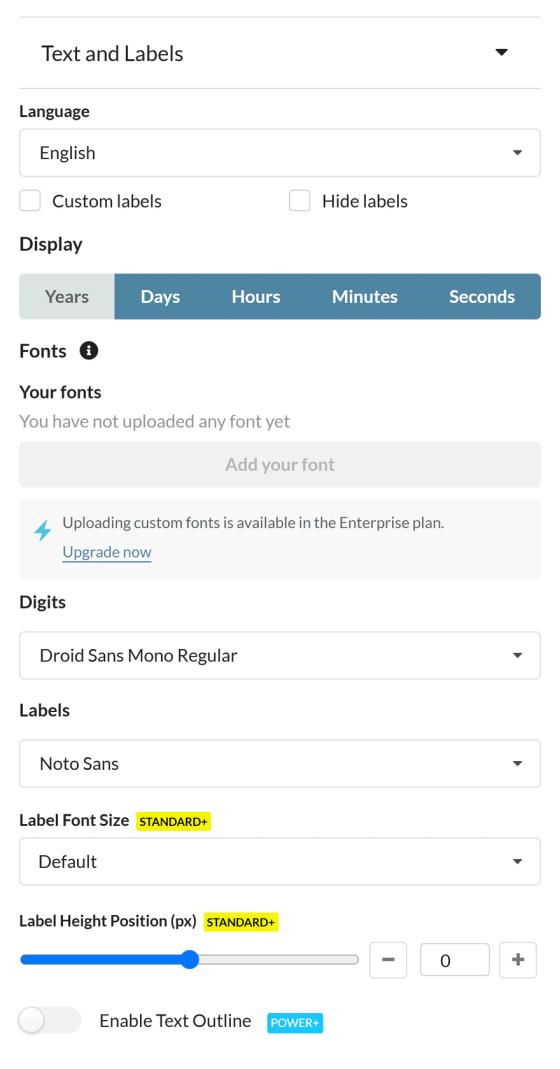
- 언어: 라벨에 사용된 47개 언어. 참조: 위젯의 언어를 변경하는 방법.
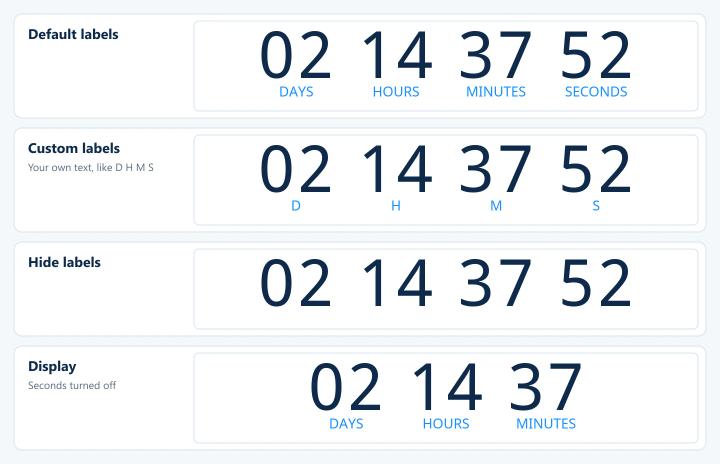
- 맞춤형 라벨 또는 라벨 숨기기 (유료 요금제).
- 표시: 표시할 단위를 선택하세요: 년, 일, 시간, 분, 초.
글꼴
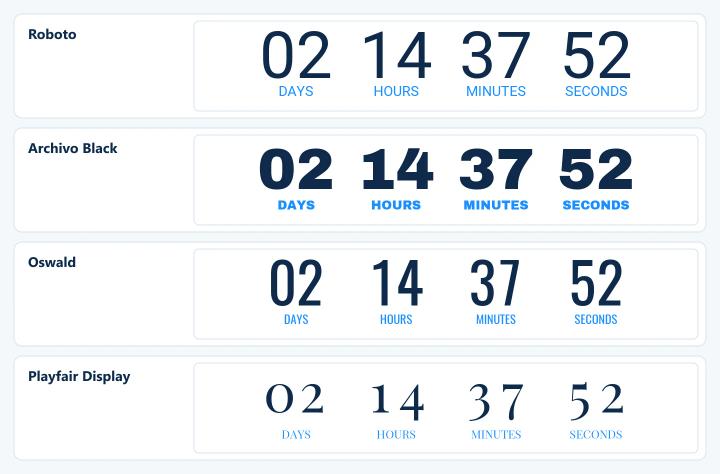
숫자와 레이블에 각각 900개 이상의 Google Fonts 중에서 선택할 수 있습니다. 무료 요금제(Free plan)에는 Roboto, Droid Sans Mono 및 Noto Sans가 포함됩니다. 기업 계정 사용자는 자체 글꼴도 사용할 수 있습니다. 자세히 보기 사용자 정의 브랜드 전용 서체를 업로드하는 방법.
라벨 글꼴 크기와 라벨 높이 위치
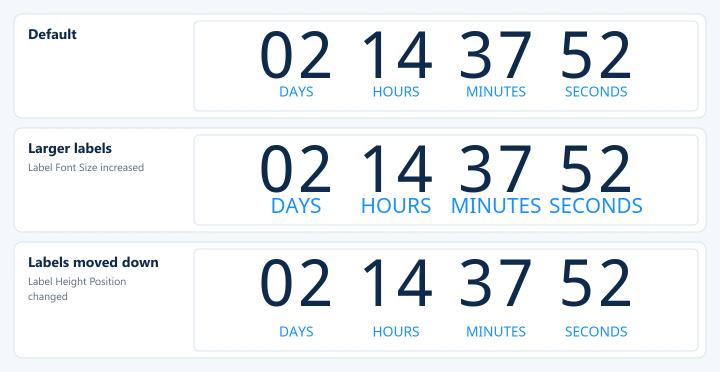
라벨의 크기를 키우거나 줄이고, 숫자에 맞춰 위아래로 이동할 수 있습니다(스탠다드 이상).
본문 개요
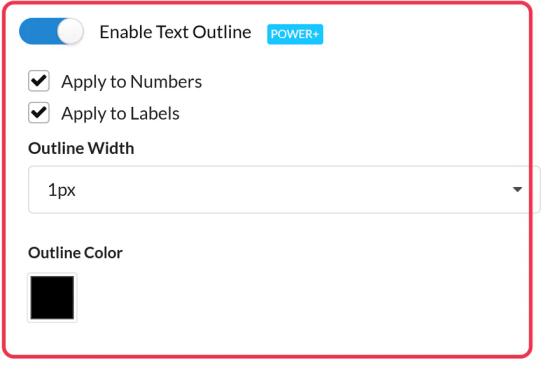
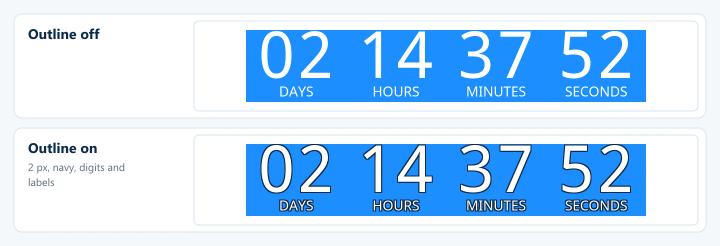
텍스트 윤곽선 표시 (Power 이상)은 숫자, 레이블 또는 둘 모두 주위에 윤곽선을 그립니다. 선택하세요 '숫자'에 적용, 라벨에 적용, 그 윤곽선 두께 그리고 윤곽선 색상. 이를 통해 복잡한 배경이나 다크 모드에서도 타이머가 눈에 잘 띄게 되며, 작거나 투명한 타이머의 선명도가 높아집니다.
정렬
선택하세요 왼쪽 정렬, 가운데 정렬 또는 오른쪽 정렬 코드를 복사하기 전에 그 위에 입력하세요.
다음에 사용할 수 있도록 디자인을 저장하세요
디자인을 템플릿으로 저장하고 이를 바탕으로 새로운 타이머를 시작하세요. 참조: 타이머 템플릿 사용 방법.
이메일 카운트다운 타이머에 대해 더 자세히 알아보려면 당사의 이메일 카운트다운 타이머 페이지.
관련 항목
이 글이 도움이 되었나요?
피드백을 보내주셔서 감사합니다!