
타이머에 올바른 시간대를 설정하는 방법
마지막 업데이트
일반 타이머는 정확히 특정 시점에 종료됩니다. 해당 시점을 정확히 맞추려면 마감일이 적용되는 장소의 날짜, 시간 및 시간대를 설정하세요.
시간대 및 종료 시간 설정
- 타이머를 열고 펼치세요 타이머 설정.
- 아래 타이머 종료일, 다음을 선택하세요. 시간대 마감 기한은, 예를 들어 판매가 진행되는 시간대를 기준으로 합니다.
- 다음과 같이 설정하십시오. 날짜 및 시간.
- 클릭 저장.
시간대는 기본적으로 컴퓨터의 시간대를 따릅니다. 날짜를 설정한 후 시간대를 변경하면, Sendtric은 남은 시간을 그대로 유지하므로 시계 시간이 변경됩니다. 특정 시계 시간을 유지하려면, 먼저 시간대를 변경한 다음 날짜와 시간을 다시 설정하십시오.
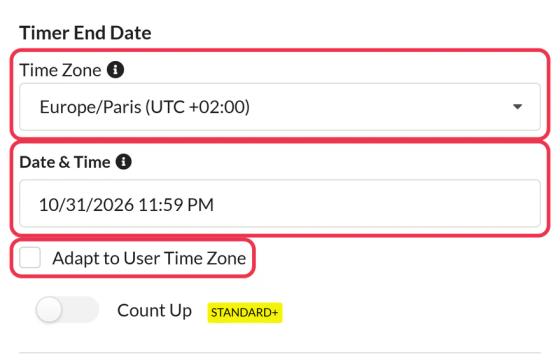
오전 12:00은 하루의 끝이 아니라 시작입니다. 9월 25일 자정에 종료되는 세일의 경우, 9월 25일 오후 11:59 또는 9월 26일 오전 12:00을 선택하세요.
사용자의 시간대에 맞추기
틱 사용자의 시간대에 맞추기 모든 사용자가 어디에 있든 동일한 시각에 타이머가 종료되도록 하려면, 예를 들어 뉴욕과 런던 모두 오후 9시에 종료되도록 하려면, Sendtric은 각 구독자가 이메일을 열어본 위치를 기준으로 해당 사용자의 시간대를 자동으로 계산합니다.
Gmail은 미국 시간대에 위치한 Google 서버를 통해 이미지를 불러오기 때문에, Gmail 사용자들은 자신의 시간대 대신 미국 시간대의 카운트다운을 볼 수 있습니다. 이 옵션을 활성화하면 편집기가 이에 대해 안내해 줍니다. 많은 Gmail 사용자에게 정확한 현지 시간이 중요하다면, 고정된 시간대를 사용하거나 지역별로 별도의 이메일을 보내세요.
동적 타이머 및 이메일 전송 시작 타이머
이 타이머들은 시간대 설정 또는 사용자의 시간대에 맞추기. 해당 기간의 종료 시간은 이메일에 포함된 코드에서 유닉스 타임스탬프 또는 ISO 8601 날짜 및 시간 형식으로 제공됩니다.
- 유닉스 타임스탬프에는 시간대가 없습니다. 다음과 같은 타임스탬프
1798156740이는 모든 곳에서 동일한 특정 순간입니다(2026년 12월 24일 오후 11시 59분 UTC, 즉 뉴욕 시간으로 오후 6시 59분). ‘이메일 발송 시작’ 기능은 발송 시간을 이러한 방식으로 사용하므로, 모든 사용자에게 정확한 시간을 제공합니다. - ISO 8601 날짜 형식에서는 시간대가 마지막에 표시됩니다., 예를 들어
2026-12-24T23:59:00-05:00겨울철 뉴욕의 경우. 이 설정이 없으면 시간은 UTC로 표시됩니다. - 시간을 변경하려면, 태그 병합 뒤에 초 단위를 추가합니다 (
{{ event_date }}+18000(5시간을 더하거나) 다음을 사용하여 뺍니다.+-. 사용 중인 플랫폼에서 시간대 정보가 포함되지 않은 ISO 8601 날짜를 출력하는 경우, 태그 뒤에 오프셋을 입력하십시오:{{ event_time }}-05:00.
고정 오프셋은 일광 절약 시간제 적용 여부와 관계없이 변하지 않으므로, 타이머가 종료되는 날짜에 해당하는 값을 사용하십시오. 참조: 동적 타이머 또는 이메일 전송 시작 타이머 설정 방법 모든 형식과 더 많은 예시를 보려면.
보낸 후 실수 수정하기
타이머를 열고, 시간대나 종료 시간을 수정한 후 저장하세요. 보낸 이메일은 다음에 열었을 때 수정된 카운트다운이 표시됩니다.
이메일 카운트다운 타이머에 대해 더 자세히 알아보려면 당사의 이메일 카운트다운 타이머 페이지.
관련 항목
- 카운트다운 타이머를 만들고 이메일에 추가하는 방법
- 이메일을 보낸 후 위젯을 변경하는 방법
- 어떤 종류의 카운트다운 타이머를 사용해야 할까요?
- 동적 타이머 또는 이메일 전송 시작 타이머 설정 방법
이 글이 도움이 되었나요?
피드백을 보내주셔서 감사합니다!