
2단계 인증을 통해 로그인하는 방법
마지막 업데이트
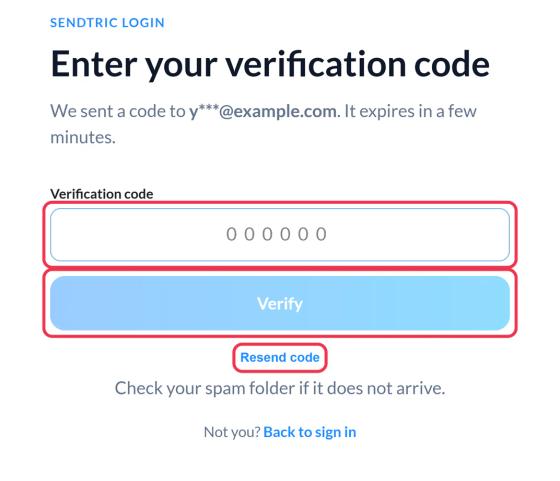
2단계 인증이 켜져 있으면 로그인할 때 한 단계가 더 추가됩니다. 비밀번호를 입력하거나 Google 또는 Microsoft로 로그인한 후, 다음과 같은 화면이 표시됩니다. 인증 코드를 입력하세요.
- 6자리 코드를 입력하세요:
- 인증 앱: 앱을 실행하고 Sendtric의 현재 코드를 입력하세요.
- 이메일 코드: 코드를 이메일로 보내드립니다. 메일이 도착하지 않으면 스팸 폴더를 확인해 주세요.
- 클릭 확인.
로그인이 완료되었습니다. 다시 시작하려면 다음을 클릭하세요. 로그인으로 돌아가기.
코드가 작동하지 않는 경우
| 메시지 | 어떻게 해야 할까요? |
|---|---|
| 해당 코드는 유효하지 않습니다. | Sendtric 코드를 올바르게 입력했는지 확인해 주세요. 인증 코드는 30초마다 변경되며, 각 코드는 한 번만 사용할 수 있습니다. 방금 코드를 사용했다면 다음 코드가 생성될 때까지 기다려 주세요. 또한 휴대폰의 시계가 자동으로 설정되어 있는지 확인해 주세요. |
| 이 코드의 유효 기간이 만료되었습니다. | 로그인 코드는 5분 동안 유효합니다. ‘뒤로’를 클릭하여 로그인하고 다시 시작하세요. |
| 잘못된 코드가 너무 많습니다 | 비밀번호를 여러 번 잘못 입력하면 로그인이 잠시 중단됩니다. 약 15분 정도 기다린 후 다시 시도해 주세요. |
| 최근에 코드가 전송되었습니다 | 몇 초만 기다려 주세요. ‘코드 다시 보내기’를 누르면 다음 코드를 보낼 수 있을 때까지 카운트다운이 표시됩니다. |
| 전송된 코드 수가 너무 많습니다 | 이메일 코드는 시간당 발급 횟수가 제한되어 있습니다. 다시 요청하기 전에 잠시 기다려 주세요. |
| 인증 코드는 다시 전송할 수 없습니다. | 현재 코드를 확인하려면 인증 앱을 실행하세요. |
이메일 인증 코드가 오지 않나요?
- 스팸 및 프로모션 폴더를 확인해 보세요.
- 사용법 코드 다시 보내기 카운트다운이 끝나면.
- 로그인 주소로 이메일을 계속 수신할 수 있는지 확인하세요. 수신할 수 없는 경우, 아래 내용을 참고하세요.
인증 앱이나 이메일에 접속할 수 없으신가요?
코드를 받을 수 없는 경우(예: 인증 앱이 설치되지 않은 새 휴대폰 등), 이메일을 보내주세요. support@sendtric.com 로그인 시 사용한 이메일 주소로. 보안을 위해, 2단계 인증을 해제하기 전에 귀하가 계정 소유자인지 확인하겠습니다. 다시 로그인하신 후, 다음에서 다시 설정해 주세요. 설정.
인증 앱을 설정할 때는 계정을 백업하거나 동기화하는 앱(대부분의 앱이 그렇습니다)을 사용하세요. 그래야 새 휴대폰을 사용하더라도 계정에 접속할 수 없게 되는 상황을 피할 수 있습니다.
관련 항목
이 글이 도움이 되었나요?
피드백을 보내주셔서 감사합니다!