
카운트다운 타이머를 위한 다크 모드 활용 팁
마지막 업데이트
다크 모드에서는 이메일 앱이 이메일의 색상을 변경합니다. 일부 앱은 디자인을 거의 그대로 두는 반면, 다른 앱은 배경을 어둡게 하고 텍스트를 밝게 만들며, 특히 Gmail은 색상 변경이 가장 많이 이루어지는 편입니다. 타이머는 이미지이므로 색상이 절대 변하지 않습니다. 이 팁을 활용하면 두 모드 모두에서 타이머가 제대로 표시됩니다.
다크 모드에서 타이머가 이상해 보일 수 있는 이유
타이머 주변의 이메일 배경은 어두워지지만, 타이머 자체는 사용자가 선택한 색상을 그대로 유지합니다. 흰색 배경의 타이머는 어두운 이메일 속에서 밝은 흰색 상자로 표시됩니다.
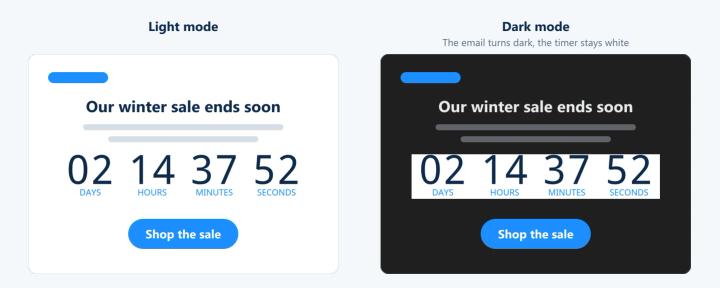
각 이메일 앱이 이메일을 어떤 색상으로 표시할지는 제어할 수 없으므로, 어떤 배경에서도 의도된 것처럼 보이도록 타이머를 디자인하세요.
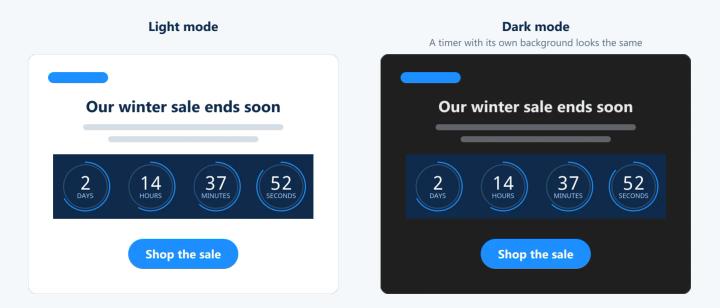
1. 타이머에 별도의 배경을 지정하세요
브랜드 색상과 같은 단색 배경을 가진 타이머는 두 모드에서 모두 동일하게 표시됩니다. 이는 이메일의 빈 공간이라기보다는 의도된 디자인 요소로 인식됩니다. 다음을 추가해 보세요. 패딩 (스탠다드 등급 이상) 타이머 주위에 배치하여 투명 카드 위에 놓이도록 합니다.
2. 투명한 배경을 다룰 때는 주의하세요
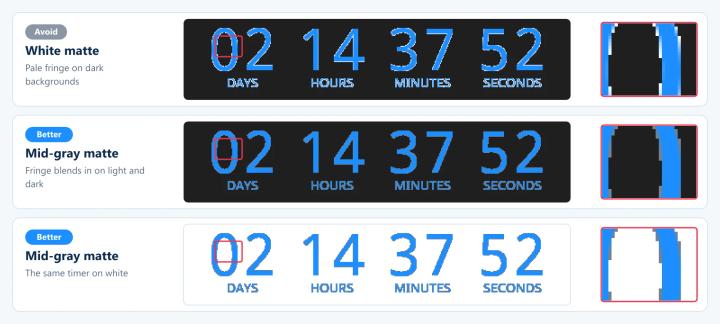
투명한 타이머의 가장자리가 ~에 밀착되어 매끄럽게 다듬어졌다. 배경색 당신이 선택하든, 설령 ~라 하더라도 투명한 . 흰색을 선택하면 이메일이 어두워질 때 숫자 주변에 옅은 테두리가 생깁니다.
타이머가 투명해야 하는 경우:
- 중간 회색 계열의 배경색을 선택하세요. 예를 들어,
#808080. 그러면 밝은 배경과 어두운 배경 모두에서 가장자리가 훨씬 덜 눈에 띕니다. - 단색의 평면 영역에만 사용하십시오. 사진이나 그라데이션 영역에서는 두 모드 모두에서 가장자리가 거칠게 보입니다.
이에 대한 자세한 내용은 투명한 배경의 카운트다운 타이머가 왜 흐릿하게 보이는 건가요?
3. 이메일 배경색이 아니라 타이머의 배경색을 선택하세요.
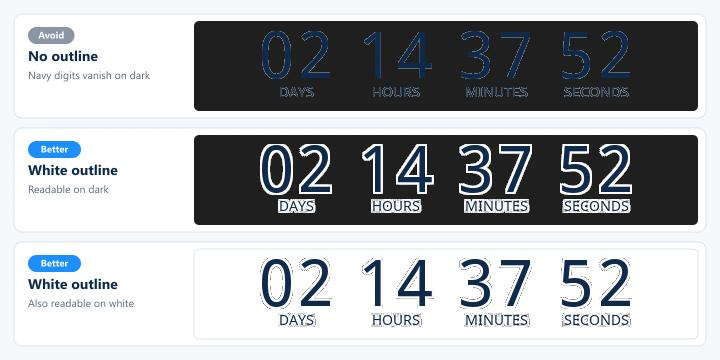
숫자와 타이머 배경 사이의 뚜렷한 대비 덕분에 주변 환경에 상관없이 가독성이 뛰어납니다. 어두운 배경이나 브랜드 색상의 배경에 흰색 또는 밝은 색상의 숫자를 표시하는 방식은 두 모드 모두에서 효과적입니다. 투명한 배경에 어두운 색상의 숫자를 표시하면 다크 모드에서는 숫자가 보이지 않게 됩니다.
4. 텍스트 윤곽선 추가하기
텍스트 윤곽선 표시 (Power 이상)은 숫자와 레이블 주위에 테두리를 그립니다. 어두운 숫자 주위에 밝은 테두리를, 밝은 숫자 주위에 어두운 테두리를 두면 어떤 배경에서도 숫자를 선명하게 볼 수 있습니다. 이 기능은 다음의 하단에서 확인할 수 있습니다. 텍스트 및 레이블.
5. 더 크게 생각하라
더 큰 타이머일수록 한 자릿수당 픽셀 수가 많기 때문에 두 모드 모두에서 가장자리가 더 매끄럽게 보입니다. 다음을 늘리십시오. 크기 또는 라벨 글꼴 크기.
고해상도 화면에서 더욱 선명한 화질을 얻으려면, 필요한 너비의 두 배에 해당하는 크기를 선택하고 width 코드의 이미지 태그에 추가하세요. 예를 들어, 너비가 약 800px인 X-Large 크기의 타이머는 width="400" 400px 크기로 표시되며, 디테일이 두 배로 선명합니다.
6. 도형이 포함된 스타일을 사용해 보세요
블록, 링, 알약 모양 스타일은 숫자마다 고유한 색상의 모양을 부여하므로, 이메일의 배경에 영향을 받지 않습니다. 참조: 카운트다운 타이머 사용자 지정 옵션 모든 스타일에 대해.
도움이 되지 않는 것
이메일 템플릿에 포함된 다크 모드 코드, 예를 들어 prefers-color-scheme CSS로는 타이머를 변경할 수 없습니다. 타이머의 색상은 이미지의 일부이며, 어차피 많은 이메일 앱이 해당 코드를 무시하기 때문입니다.
보내기 전에 테스트해 보세요
자신에게 테스트 메일을 보내고, 구독자들이 가장 자주 사용하는 앱에서 다크 모드를 켠 상태로 메일을 열어보세요. 예를 들어:
- iPhone 및 Android용 Gmail
- 웹 브라우저에서 Gmail
- iPhone 및 Mac의 Apple Mail
- 전망
앱마다 다크 모드 처리 방식이 조금씩 다르므로, 여러 앱을 확인해 보세요. 이메일을 보낸 후 화면이 이상하게 보인다면 Sendtric에서 타이머 설정을 변경하세요. 수정된 내용은 이메일을 다음에 열었을 때 반영됩니다.
이메일 카운트다운 타이머에 대해 더 자세히 알아보려면 당사의 이메일 카운트다운 타이머 페이지.
관련 항목
이 글이 도움이 되었나요?
피드백을 보내주셔서 감사합니다!