
위젯을 Klaviyo, Mailchimp 또는 HubSpot으로 전송하는 방법
마지막 업데이트
플랫폼이 연결되면, 코드를 복사하여 붙여넣는 대신 한 번의 클릭만으로 저장된 위젯을 플랫폼으로 바로 전송할 수 있습니다. 위젯의 태그 병합은 플랫폼에 맞게 자동으로 채워집니다.
| 플랫폼 | 다음과 같이 도착합니다 | 필요 사항 |
|---|---|---|
| Klaviyo | "Sendtric - 위젯 이름"이라는 이름의 범용 콘텐츠 블록 | 모든 Klaviyo 요금제 |
| 메일침프 | 템플릿 | Mailchimp 스탠다드 또는 그 이상의 요금제 |
| HubSpot | 재사용 가능한 이메일 모듈 | 콘텐츠 이용 권한이 포함된 유료 HubSpot 요금제 |
카운트다운 타이머, 설문조사, 맞춤형 이미지와 규칙 기반 이미지, 날씨 위젯, 중요 알림, 소셜 프루프 카운터와 연동됩니다.
위젯 누르기
- 먼저 플랫폼을 연결하세요. 자세한 내용은 Klaviyo, Mailchimp 또는 HubSpot을 연결하는 방법.
- 위젯을 열고 클릭하세요 저장. 저장되지 않은 변경 사항이 있는 동안에는 해당 버튼이 비활성화됩니다.
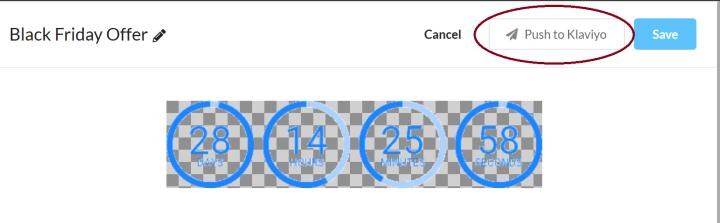
- 클릭 Klaviyo로 전송 (또는 Mailchimp, HubSpot)을 편집기 상단에서 선택하세요.
- 작업이 완료되면 “콘텐츠 전송됨”이라는 메시지가 표시됩니다. 평소와 같이 플랫폼 내 이메일에서 해당 콘텐츠를 추가해 주세요.
푸시된 위젯 업데이트하기
- 대부분의 변경 사항에는 별도의 푸시가 필요하지 않습니다. 콘텐츠가 위젯에 연결되어 있으므로, Sendtric에 저장하기만 하면 구독자에게 표시되는 내용이 자동으로 업데이트됩니다.
- 동일한 위젯을 Klaviyo에 다시 푸시하면, 기존 Klaviyo 블록이 중복되어 생성되는 대신 업데이트됩니다. Klaviyo에서 해당 블록을 삭제한 경우에는 새로운 블록이 생성됩니다.
푸시가 작동하지 않는 경우
- "Mailchimp Standard 이상 버전이 필요합니다" 또는 "유료 HubSpot 요금제가 필요합니다": 대신 위젯의 코드를 복사하세요. 다음을 참조하세요. 이메일에 위젯을 추가하는 방법.
- "현재 이 계정에 대해서는 콘텐츠 차단 푸시를 허용하지 않습니다": 해당 플랫폼 계정에서는 이 기능을 사용할 수 없습니다. 대신 코드를 복사할 수 있도록 편집기가 해당 코드로 스크롤됩니다.
- 설문조사: 유효한 UID 태그 병합 먼저 다음이 필요합니다.
{{ ... }}또는*|...|*형식. 참조: UID 태그 병합 설정 방법. - Klaviyo에서 새로운 권한을 요청합니다: Klaviyo를 다시 연결하려면 연동 기능.
관련 항목
이 글이 도움이 되었나요?
피드백을 보내주셔서 감사합니다!