
계정 설정을 관리하는 방법
마지막 업데이트
귀하의 계정과 관련된 모든 정보는 설정. 상단 메뉴에서 열거나, 오른쪽 상단의 이메일 주소를 클릭한 다음 다음을 선택하세요. 설정. 각 섹션은 제목을 클릭하면 열립니다. 표시되는 섹션은 이용 중인 요금제와 역할에 따라 다릅니다.
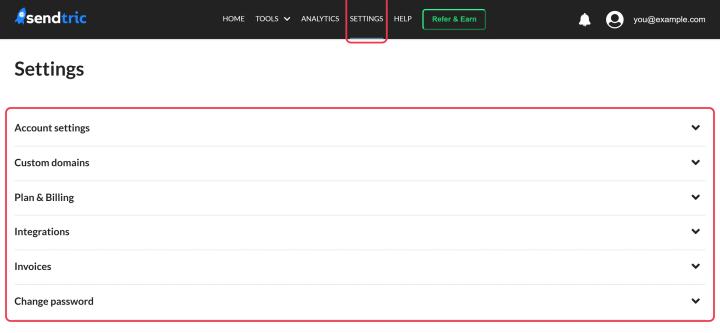
계정 설정
- 이메일 주소 변경하기. 참조 로그인 이메일 주소를 변경하는 방법.
- 로그인 방법: 비밀번호와 Google 또는 Microsoft 로그인이 설정되어 있는지 확인하고, Google 또는 Microsoft 연동을 해제하세요. 참조: Google 또는 Microsoft 계정으로 가입하거나 로그인하는 방법.
- 2단계 인증: 로그인할 때마다 인증 앱이나 이메일로 코드를 요청하세요. 자세한 내용은 2단계 인증 설정 방법.
- 기본 이메일 서비스 제공업체: 전송에 사용하는 플랫폼. 새로운 타이머는 해당 플랫폼의 태그 병합을 자동으로 사용합니다. 자세한 내용은 Sendtric 위젯에서 태그 병합을 사용하는 방법.
- 분석: 월별 분석 내역을 표시하거나 숨길 수 있습니다. 이 기능을 비활성화하면 해당 기간의 분석 내역은 나중에 복구할 수 없습니다. 총계 및 청구 주기별 조회수는 항상 유지됩니다.
비밀번호 변경
새 비밀번호를 설정하거나, 비밀번호 설정 Google이나 Microsoft 계정으로 가입하셨지만 아직 계정이 없는 경우.
요금제 및 청구
현재 요금제, 이번 청구 주기 동안 사용한 데이터 조회수, 갱신일, 결제 방법, 청구 정보 및 요금제 옵션.
청구서
다음과 같은 모든 청구서 청구서 다운로드 링크. 참조 내 청구서를 확인하고 다운로드하는 방법.
연동 기능
Klaviyo, Mailchimp 또는 HubSpot을 연결하세요. 자세히 보기 Klaviyo, Mailchimp 또는 HubSpot을 연결하는 방법.
기업 관련 섹션
- 브랜드: 사용자 정의 글꼴과 기본 글꼴. 참조: 사용자 정의 브랜드 전용 서체를 업로드하는 방법.
- 사용자 지정 도메인: 자체 서브도메인에서 위젯을 제공하세요. 자세한 내용은 위젯에 자체 도메인을 사용하는 방법.
- 사용자 관리: 다음 링크 계정. 참조 사용자를 초대하고 역할을 설정하는 방법.
- 하위 계정 사용자는 다음을 볼 수 있습니다 귀하의 계정 정보 청구 정보 대신 하위 계정, 이름, 이메일 및 역할을 사용하여.
API 요금제
API 계획도 참조하세요 API 키, API 문서 링크와 함께, 그리고 BeeFree 플러그인의 타이머 유형.
관련 항목
이 글이 도움이 되었나요?
피드백을 보내주셔서 감사합니다!