
Klaviyo, Mailchimp 또는 HubSpot을 연결하는 방법
마지막 업데이트
Klaviyo, Mailchimp 또는 HubSpot 계정을 Sendtric에 연결하면 다음과 같은 기능을 이용할 수 있습니다:
- 실제 태그 병합 살펴보기 (Klaviyo 프로필 속성, Mailchimp 병합 필드, HubSpot 연락처 속성)을 직접 입력하는 대신 위젯 편집기 내에서 바로 선택할 수 있습니다.
- 저장된 위젯 전송 재사용 가능한 콘텐츠로 바로 플랫폼에 반영됩니다. 참조: 위젯을 Klaviyo, Mailchimp 또는 HubSpot으로 전송하는 방법.
플랫폼 자체의 승인 화면을 통해 로그인합니다. 비밀번호나 API 키는 공유되지 않으며, 언제든지 연결을 해제할 수 있습니다.
계정 연결하기
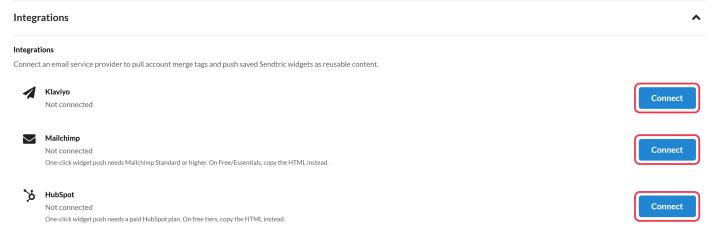
- 대시보드에서 오른쪽 상단의 이메일 주소를 클릭한 다음 다음을 선택하세요. 연동 기능 (또는 열기 설정 그리고 확장 연동 기능).
- Klaviyo, Mailchimp 또는 HubSpot 옆에서 클릭하세요 연결.
- 클릭하여 Sendtric에 권한을 부여하고, 요청이 표시되면 플랫폼에 로그인하세요.
- 다음과 같이 표시된 플랫폼을 통해 Sendtric으로 다시 돌아오게 됩니다. 연결됨.
태그 병합 찾아보기
연결이 완료되면 편집기의 태그 병합 필드에는 태그 둘러보기 버튼, 예를 들어 ‘이미지 맞춤 설정’의 ESP 태그 병합 필드와 날씨 위젯의 Klaviyo 위치 필드. Klaviyo 사용자 정의 속성은 최근 프로필에 값이 입력되면 표시됩니다.
연결 해제
클릭 연결 해제 ~의 승강장 옆 연동 기능. 이미 푸시한 내용은 플랫폼에 그대로 남아 있습니다.
알아두면 좋은 정보
- 원클릭 푸시 기능을 사용하려면 Mailchimp Standard 이상 또는 유료 HubSpot 요금제가 필요합니다. 무료 요금제의 경우, 연결하여 태그를 확인하고 위젯 코드를 복사해 주세요. Klaviyo는 모든 요금제에서 사용할 수 있습니다.
- 그 연동 기능 이 섹션은 기업 하위 계정 사용자에게는 표시되지 않습니다. 메인 계정의 관리자에게 문의해 주세요.
- 다른 플랫폼을 사용 중이신가요? 그렇다면 위젯 코드를 복사하세요. 자세한 내용은 이메일에 위젯을 추가하는 방법.
관련 항목
이 글이 도움이 되었나요?
피드백을 보내주셔서 감사합니다!