
Slik kobler du til Klaviyo, Mailchimp eller HubSpot
Sist oppdatert
Når du kobler din Klaviyo-, Mailchimp- eller HubSpot-konto til Sendtric, kan du:
- Se gjennom dine ekte sammenslåingsmerker (Klaviyo-profilegenskaper, Mailchimp-sammenslåingsfelt, HubSpot-kontaktegenskaper) direkte i widgetredigeringsverktøyene, i stedet for å skrive dem inn manuelt.
- Last inn lagrede widgets direkte inn i plattformen din som gjenbrukbart innhold. Se Hvordan overføre en widget til Klaviyo, Mailchimp eller HubSpot.
Du logger deg på via plattformens egen godkjenningsside. Det deles ingen passord eller API-nøkler, og du kan når som helst avslutte tilkoblingen.
Koble til kontoen din
- I oversikten klikker du på e-postadressen din øverst til høyre og velger Integrasjoner (eller åpne Innstillinger og utvide Integrasjoner).
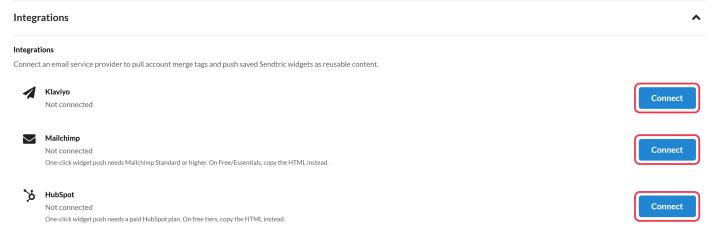
- Ved siden av Klaviyo, Mailchimp eller HubSpot, klikk på Koble til.
- Klikk for å gi Sendtric tilgang, og logg inn på plattformen din når du blir bedt om det.
- Du kommer tilbake til Sendtric, og plattformen vises som Tilkoblet.
Bla gjennom sammenslåingsmerker
Når tilkoblingen er opprettet, viser merge-tag-feltene i redigeringsprogrammene en Bla gjennom tagger knappen, for eksempel i «Bildepersonalisering»s ESP-sammenslåingstag feltet og Klaviyo-plasseringsfeltene i vær-widgeten. Tilpassede egenskaper i Klaviyo vises så snart de har verdier i de nyeste profilene.
Koble fra
Klikk Koble fra ved siden av perrongen i Integrasjoner. Alt du allerede har lagt ut, forblir på plattformen din.
Godt å vite
- «One-click push» krever Mailchimp Standard eller høyere, eller et betalt HubSpot-abonnement. På gratisabonnementene må du koble til for å bla gjennom tagger og kopiere widgetkoden i stedet. Klaviyo fungerer på alle abonnementer.
- Den Integrasjoner Denne delen vises ikke for brukere med en Enterprise-underkonto. Spør en administrator på hovedkontoen.
- Bruker du en annen plattform? Kopier i stedet koden til widgeten. Se Slik legger du til en widget i e-posten din.
Relatert
- Slik sender du en widget til Klaviyo, Mailchimp eller HubSpot
- Slik bruker du merge-tagger i Sendtric-widgets
Var denne artikkelen nyttig?
Takk for tilbakemeldingen din!