
Sådan tilknytter du Klaviyo, Mailchimp eller HubSpot
Sidst opdateret
Når du forbinder din Klaviyo-, Mailchimp- eller HubSpot-konto med Sendtric, kan du:
- Gennemse dine reelle sammenfletningsmærker (Klaviyo-profilegenskaber, Mailchimp-fusionsfelter, HubSpot-kontaktegenskaber) direkte i widgetredigeringsværktøjerne, i stedet for at indtaste dem manuelt.
- Overfør gemte widgets direkte ind i din platform som genbrugeligt indhold. Se Sådan overfører du en widget til Klaviyo, Mailchimp eller HubSpot.
Du logger ind via platformens egen godkendelsesskærm. Der deles hverken adgangskoder eller API-nøgler, og du kan afbryde forbindelsen når som helst.
Tilknyt din konto
- I kontrolpanelet skal du klikke på din e-mailadresse øverst til højre og vælge Integrationer (eller åbn Indstillinger og udvid Integrationer).
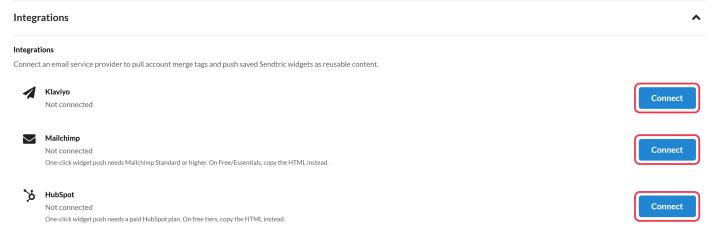
- Ved siden af Klaviyo, Mailchimp eller HubSpot skal du klikke på Opret forbindelse.
- Klik her for at give Sendtric tilladelse og log ind på din platform, når du bliver bedt om det.
- Du vender tilbage til Sendtric, hvor platformen vises som Forbundet.
Gennemse sammenføjningsmærker
Når forbindelsen er oprettet, vises merge-tag-felterne i redigeringsprogrammerne som en Gennemse tags knap, f.eks. i »Billedpersonalisering«s ESP-sammenfletningsmærke feltet og Vejr-Widgetens Klaviyo-placeringfelter. Brugerdefinerede Klaviyo-egenskaber vises, så snart de har værdier i de seneste profiler.
Afbryd forbindelsen
Klik Afbryd forbindelsen ved siden af perronen i Integrationer. Alt, hvad du allerede har lagt op, forbliver på din platform.
Godt at vide
- Funktionen »One-click push« kræver Mailchimp Standard eller en højere version, eller et betalt HubSpot-abonnement. På gratisabonnementer skal du i stedet oprette forbindelse for at gennemse tags og kopiere widgetkoden. Klaviyo fungerer på alle abonnementer.
- Den Integrationer Dette afsnit vises ikke for brugere med en Enterprise-underkonto. Spørg en administrator på hovedkontoen.
- Bruger du en anden platform? Kopier i stedet widgetens kode. Se Sådan tilføjer du en widget til din e-mail.
Relateret
- Sådan overfører du en widget til Klaviyo, Mailchimp eller HubSpot
- Sådan bruger du merge-tags i Sendtric-widgets
Var denne artikel nyttig?
Tak for din feedback!