
Sådan opretter du en e-mailafstemning og tilføjer den til din e-mail
Sidst opdateret
Med e-mailafstemninger kan abonnenterne besvare et spørgsmål ved at klikke på et valg lige i din e-mail. Hvert klik registrerer deres stemme og fører dem videre til en takkeside eller en side, du selv vælger. Denne vejledning fører dig fra en ny afstemning til en testet e-mail.
Inden du går i gang
- Find din e-mail-platforms merge-tag til et unikt abonnent-ID, f.eks.
{{ person.KlaviyoID }}i Klaviyo eller*|UNIQID|*i Mailchimp. Hver afstemning skal have en. Se Sådan fungerer UID-sammenfletningsmærket hvis du er i tvivl om, hvilken du skal bruge. - Nogle forudindstillinger og indstillinger afhænger af dit abonnement. Alt, der er låst, er markeret med et opgraderingsikon.
Trin 1: Opret afstemningen
- Åbn følgende i kontrolpanelet: Værktøjer og vælg Meningsmålinger.
- Klik Opret nyt.
- I Vælg en forudindstillet afstemning, eller start forfra, vælg en forudindstilling, eller klik på Start med et tomt lærred for at lave din egen.
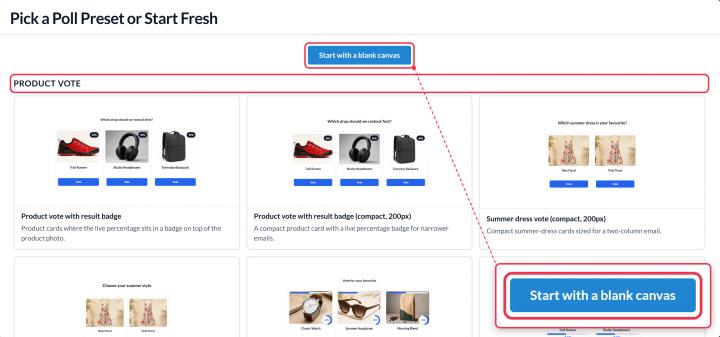
Forudindstillingerne er opdelt i tre grupper:
- Produktafstemning: billedindstillinger, hvoraf nogle viser resultaterne med det samme. Velegnet til spørgsmål af typen »Hvilken ville du vælge?«.
- Tekst: svar i almindelig tekst, herunder Ja / Nej.
- Tilbagemelding: stjernebedømmelser, emoji-reaktioner, NPS (0 til 10) og bedømmelser fra 1 til 5.
Forudindstillingen bestemmer også afstemningstypen, så vælg den, der passer bedst til dit spørgsmål. Tekstforudindstillinger er tilgængelige på alle abonnementer; forudindstillingerne »Produktafstemning« og »Feedback« kræver abonnementet »Standard« eller højere, og »NPS« kræver abonnementet »Power« eller højere.
Trin 2: Rediger dine valgmuligheder og spørgsmål
Redigeringsprogrammet har tre faneblade: Valgmuligheder-lærred, Spørgsmål og Takkeside.
- Giv din afstemning et navn øverst, så du kan finde det senere. Abonnenter kan ikke se dette navn.
- Rediger svarene i Afstemningsindstillinger til venstre. Klik på et navn for at omdøbe det, træk for at ændre rækkefølgen, og brug Tilføj valgmulighed Læs mere her. Du kan vælge op til 2 muligheder på Free-abonnementet, 3 på Micro, 5 på Standard og 11 på Power og derover.
- Ændr udseendet på de enkelte indstillinger på lærredet. Se Sådan udformer du din afstemning til tekst, billeder, figurer og resultater i realtid.
- Tilføj spørgsmålet i Spørgsmål fanen ved at aktivere Indsæt spørgsmålet over valgmulighederne. Du kan også i stedet skrive spørgsmålet som almindelig tekst i din e-mail, så det stadig kan læses, selvom billederne er slået fra.
Trin 3: Indsæt dit UID-merge-tag
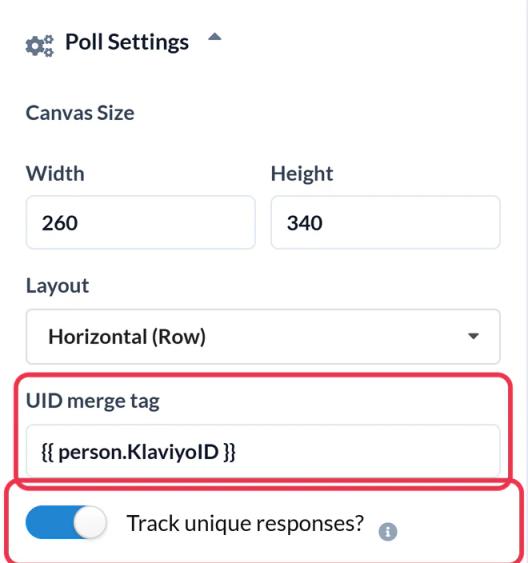
Åben Indstillinger for afstemningen og indsæt din platforms merge-tag i UID-sammenfletningsmærke. Sendtric tilføjer det automatisk til alle valgmulighederne, så hver abonnent får én stemme. Hvis nogen stemmer igen, erstatter det nye svar det gamle.
Du kan ikke kopiere afstemningskoden, før dette felt er udfyldt. For at finde det rigtige tag til din platform og se, hvordan du kan se, hvem der har stemt på hvad, kan du læse Sådan konfigureres UID-sammenfletningsmærket.
Trin 4: Vælg, hvor vælgerne skal hen
Landingsside efter afstemningen i Indstillinger for afstemningen bestemmer, hvad der sker efter en afstemning:
- Tak for værtskabet: en enkel Sendtric-side, som du redigerer i Takkeside faneblad. Findes i alle abonnementer.
- Brugerdefineret URL: en egen side til hvert svar. Tilgængeligt i Power og højere versioner.
Læs Hvordan vælger man, hvad vælgerne ser, når de har stemt? for begge muligheder.
Trin 5 (valgfrit): Indstil en slutdato
Fra Power og opefter skal du tænde for Afstemningens slutdato i Indstillinger for afstemningen og vælg en Frist og Tidszone. Efter dette tidspunkt lukkes afstemningen for yderligere stemmer, og alle, der klikker på den, får en besked om, at afstemningen er afsluttet. Husk at nævne afslutningsdatoen i din e-mail, så ingen bliver overrasket.
Trin 6: Gem og tilføj det til din e-mail
- Klik Gem. Husk altid at gemme, før du kopierer, da kode, der kopieres fra en ikke-gemt afstemning, ikke vil fungere.
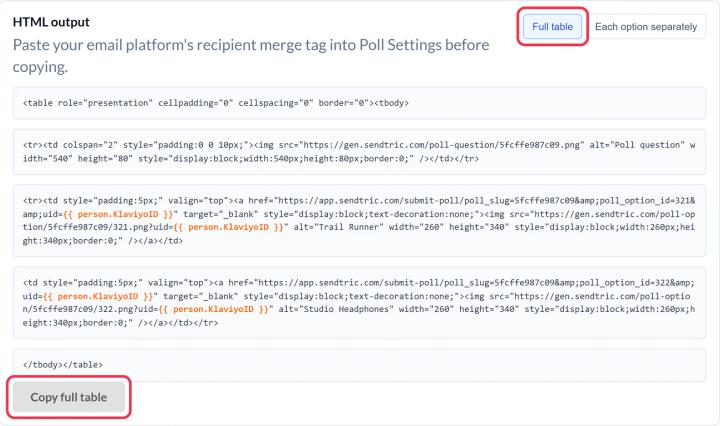
- Under lærredet, i HTML-udskrift, vælg Fuldstændig tabel og klik Kopier hele tabellen. Vælg Hver mulighed for sig i stedet, hvis indstillingerne er placeret andre steder i din e-mail.
- I din e-mail-platform skal du tilføje et brugerdefineret HTML-blok (kode) og indsætte koden.
- Send en test til dig selv, og klik på et valg for at kontrollere, at din stemme er registreret.
Hvis du har tilknyttet Klaviyo, Mailchimp eller HubSpot, kan du bruge Tryk på knappen øverst i redigeringsvinduet i stedet for at kopiere koden. Se Sådan overfører du en widget til Klaviyo, Mailchimp eller HubSpot.
Når din e-mail er sendt, må du ikke ændre de forudindstillede indstillinger eller slette valgmuligheder. Afstemninger om fjernede valgmuligheder accepteres ikke, så disse links i den sendte e-mail holder op med at virke. Mindre ændringer som farver og tekst er tilladt og vises i de sendte e-mails, næste gang de åbnes.
Afstemninger, der blev gennemført før den nye redaktør
Afstemninger, der er oprettet i vores tidligere redigeringsværktøj, åbnes i skrivebeskyttet tilstand med meddelelsen »Denne afstemning kan ikke længere redigeres«. De fungerer fortsat i e-mails, du allerede har sendt. For at foretage ændringer skal du klikke på Opret en ny afstemning og genopbygge den i den nye editor.
Hvis du vil vide mere om e-mailafstemninger, kan du læse vores Side med e-mailafstemningswidget.
Relateret
- Sådan udformer du din afstemning: indstillinger, lag og resultater i realtid
- Sådan konfigureres UID-sammenfletningsmærket og spores unikke svar
- Sådan vælger man, hvad vælgerne ser, når de har stemt
- Sådan ser du afstemningsresultater og downloader rapporter
- Leder du efter ideer? Se Sådan bruger du interaktive e-mailafstemninger.
Var denne artikel nyttig?
Tak for din feedback!