
Comment créer ton sondage : options, niveaux et résultats en temps réel
Dernière mise à jour
Chaque option de sondage est un petit canevas que tu crées dans l'éditeur. Sendtric le transforme en image dans ton e-mail et le rafraîchit à chaque fois que l'e-mail est ouvert, ce qui permet d'afficher les résultats en temps réel. Si tu n'as pas encore créé de sondage, commence par Comment créer un sondage par Email.
Choisis l'option « Modifier »
Clique sur une option dans Options des sondages à gauche. La zone au milieu montre cette option. Sa couleur de fond est en Paramètres des options sous Couleur d'arrière-plan.
Finis de créer ton premier modèle, puis clique sur Ajouter une option. Les nouvelles options reprennent la dernière, donc tu n'as qu'à modifier le texte ou l'image.
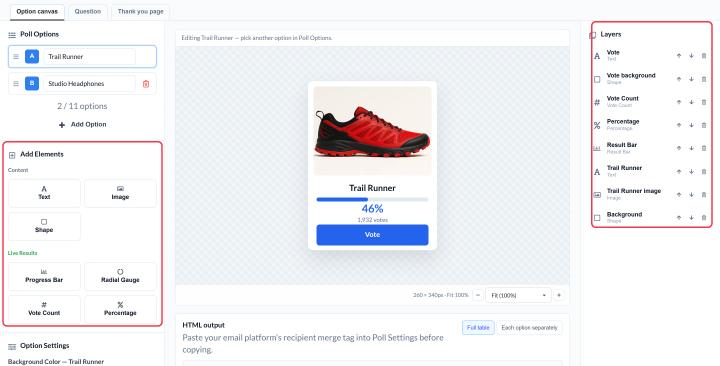
Ajouter des éléments
Utilisation Ajouter des éléments à gauche :
| Élément | Utilise-le pour | Plan |
|---|---|---|
| Texte | La réponse : les étiquettes, les petits caractères | Tous les forfaits |
| Image | Photos de produits, icônes, logos (provenant de ta bibliothèque multimédia, jusqu'à 1 Mo) | Standard et supérieur |
| Forme | Des rectangles, des cercles, des losanges ou des rectangles arrondis derrière du texte, ou sous forme de boutons | Standard et supérieur |
| Barre de progression, jauge radiale, décompte des votes, pourcentage | Résultats en direct | Power et au-delà |
Pour modifier un élément, sélectionne-le sur le canevas :
- Déplacer ou redimensionner fais-le en glissant-déposant, ou tape exactement X, Y, largeur et hauteur valeurs.
- Mettre du texte en forme avec la barre d'outils : police, taille, gras, italique, souligné, alignement, majuscules et couleur.
- Ajuster les images avec Couverture, Contenir ou Remplir, et les faire pivoter ou les recadrer.
- Organiser les calques dans le Calques panneau : faire passer un élément au premier plan, le reculer ou le supprimer.
Polices : les sondages utilisent la police Lato dans la formule « Free plan ». Les formules « Micro » et supérieures te permettent de choisir parmi toute la bibliothèque de polices, et les comptes « Grandes Entreprises » peuvent aussi utiliser leurs propres polices qu'ils ont mises en ligne.
Définis la taille et la mise en page
Dans Paramètres du Sondage:
- Dimensions de la toile permet de définir la largeur et la hauteur de chaque option, entre 1 et 1 000 pixels. La valeur par défaut est 280 × 280.
- Mise en page met les options « puts » côte à côte avec Horizontal (ligne), ou les empile avec Vertical (colonne).
La plupart des e-mails font environ 600 pixels de large, alors essaie de faire tenir une ligne horizontale dans cette largeur. Deux options à 280 pixels tiennent facilement. Si tu en as trois ou plus, réduis la taille de chaque option ou passe à Vertical (colonne).
Ajoute une question au-dessus des choix
Ouvre le Question clique sur l'onglet et active Ajoute la question au-dessus des options. Tu disposes d'un espace de travail distinct (80 pixels de haut par défaut, et aussi large que tu le souhaites) avec sa propre couleur d'arrière-plan et son propre texte. Si cette option est activée, cet espace ne doit pas être vide quand tu enregistres.
Afficher les résultats en direct
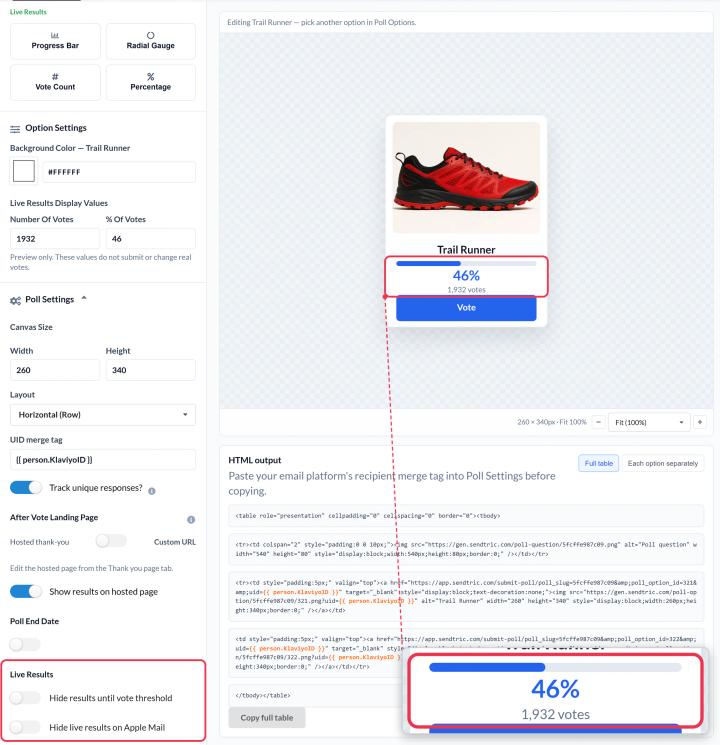
À partir de la version « Power » et au-delà, ajoute Barre de progression, Jauge radiale, Dépouillement des votes ou Pourcentage des éléments pour chaque option. Ils indiquent comment chacun a voté jusqu'à présent et se mettent à jour à chaque fois que l'e-mail est ouvert.
- Affichage des résultats en direct dans Paramètres des options Règle les chiffres que tu vois dans l'éditeur. Ils servent uniquement à prévisualiser ton design et n'ont aucune incidence sur les vrais votes.
- Les résultats tiennent compte des nouveaux votes en moins d'une minute environ.
- Les pourcentages indiquent la part de chaque option par rapport au nombre total de votes exprimés dans le sondage.
- Masquer les résultats jusqu'à ce que le seuil de votes soit atteint garde les résultats cachés jusqu'à ce que le sondage ait au moins le nombre de Nombre minimum de votes que tu as défini (100 par défaut), pour que les premiers votants ne voient pas un résultat presque vide.
- Masquer les résultats en temps réel dans Apple Mail masque les résultats pour les utilisateurs d'Apple Mail. Apple Mail peut continuer à afficher les résultats datant de la première ouverture de l'e-mail, ce qui peut donner l'impression qu'ils ne sont plus à jour.
Prévisualise ton sondage
Clique Enregistrer, puis Aperçu pour voir les images telles qu'elles apparaîtront dans un e-mail. Si le message « Enregistre tes modifications pour actualiser l'aperçu de l'e-mail » s'affiche, commence par enregistrer à nouveau.
Pour en savoir plus sur les sondages par Email, consulte notre Page du widget de sondage par e-mail.
À lire aussi
- Comment créer un sondage par Email et l'ajouter à ton e-mail
- Comment choisir ce que les électeurs voient après avoir voté
- Comment consulter les résultats d'un sondage et télécharger les rapports
Cet article t'a-t-il été utile ?
Merci pour ton commentaire !