
Comment consulter les résultats d'un sondage et télécharger les rapports
Dernière mise à jour
Les résultats de ton sondage sont sur le Sondages page. Tu peux consulter à tout moment un graphique récapitulatif des réponses et les télécharger au format CSV.
Regarde les résultats
- Ouvrir Outils et choisis Sondages.
- Trouve ton sondage. Le Réponses Cette colonne indique le nombre de votes qu'elle a reçus.
- Clique Rapport dans cette colonne.
Le rapport indique le nombre de personnes interrogées, la période couverte et un graphique représentant les réponses : un histogramme pour les sondages à choix multiples et les sondages d'évaluation, un diagramme circulaire pour les sondages oui/non. Il n'affiche que les totaux.
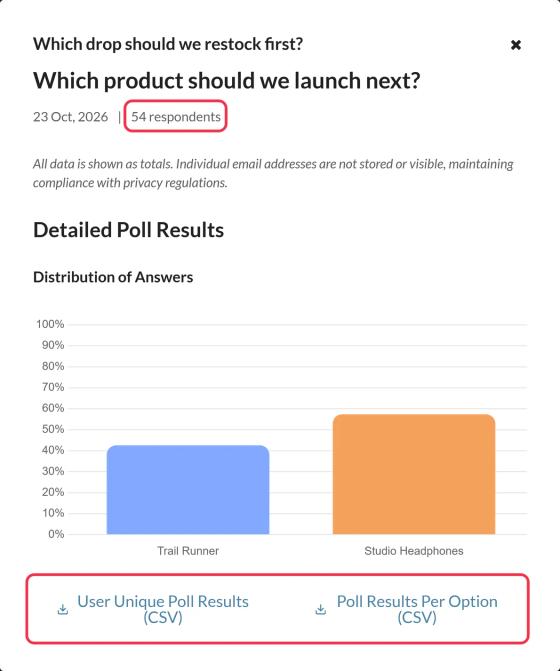
Télécharge les résultats
Le rapport propose deux fichiers à télécharger :
- Résultats des sondages par option (CSV): chaque option et le nombre de votes qu'elle a reçus.
- Résultats des sondages par utilisateur (CSV): l'identifiant de chaque abonné et la réponse qu'il a choisie. Celle-ci n'apparaît que si Suivre les réponses uniques ? était activée dans les paramètres du Sondage. Voir Comment configurer la balise de fusion UID.
Utilise le fichier CSV par abonné pour réimporter les réponses dans ta plateforme d'e-mails. Par exemple, importe-le en tant que champ personnalisé et envoie à chaque groupe un e-mail de suivi adapté à sa réponse.
Comment les votes sont comptés
- Chaque abonné a droit à une voix par sondage. S'il vote une deuxième fois, sa dernière réponse remplace la précédente.
- Les pourcentages correspondent à la part de chaque option par rapport au nombre total de votes exprimés sur les options actuellement proposées dans le sondage.
- On n'accepte plus les votes après la date de fin du sondage. Les sondages archivés ne s'affichent plus du tout.
Réponses et vues
Le Nombre total de vues La colonne « Counts » indique combien de fois le sondage a été chargé, ce qui correspond généralement à l'ouverture de l'e-mail. La colonne « Responses » compte les votes. Un abonné qui ouvre l'e-mail plusieurs fois en l'espace de 2 heures compte pour une seule vue. Pour en savoir plus, consulte comment on compte les vues des widgets.
Gérer tes sondages
- Sondages en cours et Sondages archivés Des onglets permettent de distinguer les sondages en cours de ceux qui sont terminés. Les sondages archivés n'apparaissent plus dans les e-mails, y compris ceux qui ont déjà été envoyés.
- En double copie un sondage, ce qui est pratique pour réutiliser un modèle dans ta prochaine campagne tout en gardant les résultats de chaque campagne séparés.
Pour en savoir plus sur les sondages par Email, consulte notre Page du widget de sondage par e-mail.
À lire aussi
- Comment créer un sondage par Email et l'ajouter à ton e-mail
- Comment configurer la balise de fusion UID et suivre les réponses uniques
- Comment choisir ce que les électeurs voient après avoir voté
Cet article t'a-t-il été utile ?
Merci pour ton commentaire !